










添加设备:Mac 或 Windows PC
轻点 “Add Device”,然后选择 Mac 或 Windows PC。
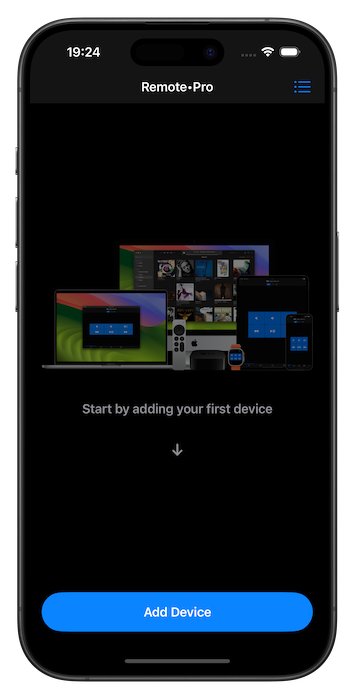 | 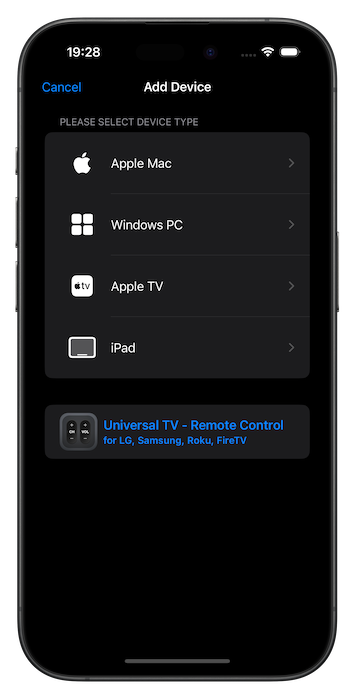 |
设置非常简单
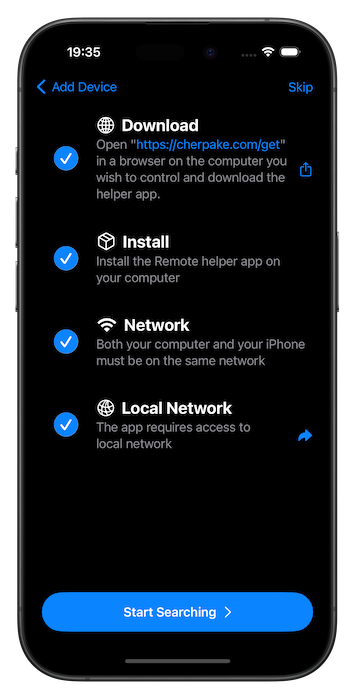
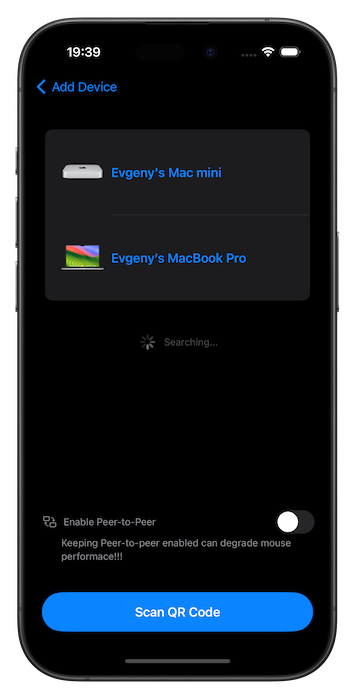
按照屏幕上的说明操作,勾选每一步旁边的复选框,然后轻点 “Start Searching”。
你的设备应会出现在列表中。
下载
Remote Helper 应用可让应用控制你的电脑并将视频和音频文件串流到你的设备。Helper 应用仅在本地网络中工作。
安装
在电脑上安装 helper 应用。该应用免费,可安装在任意数量的电脑上。
连接
两台设备必须在同一网络中。这可以是你在电脑上创建的新网络,甚至是 iPhone 的个人热点。
 |  |
安全
该应用采用标准的网络安全措施,如通过 HTTPS 的加密连接。如果你在 helper 应用设置中启用 “Ask to grant access for unknown devices”,每当未知设备尝试与电脑建立连接时,你都会收到提示。是否允许访问由你决定。你可以在 helper 应用设置中针对任何设备进行更改。
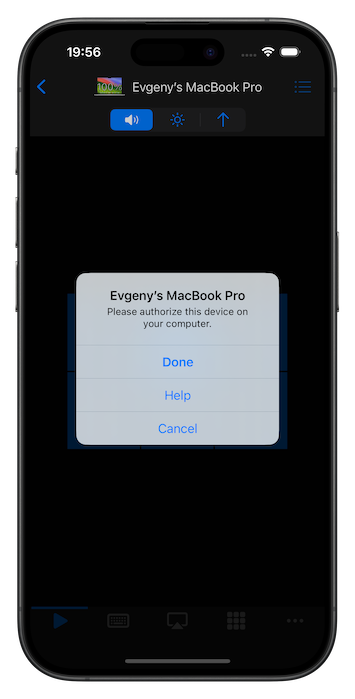 | 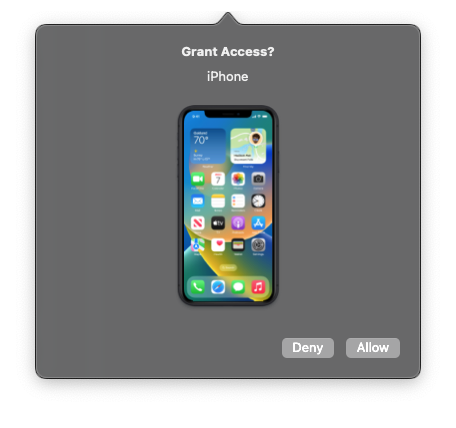 |
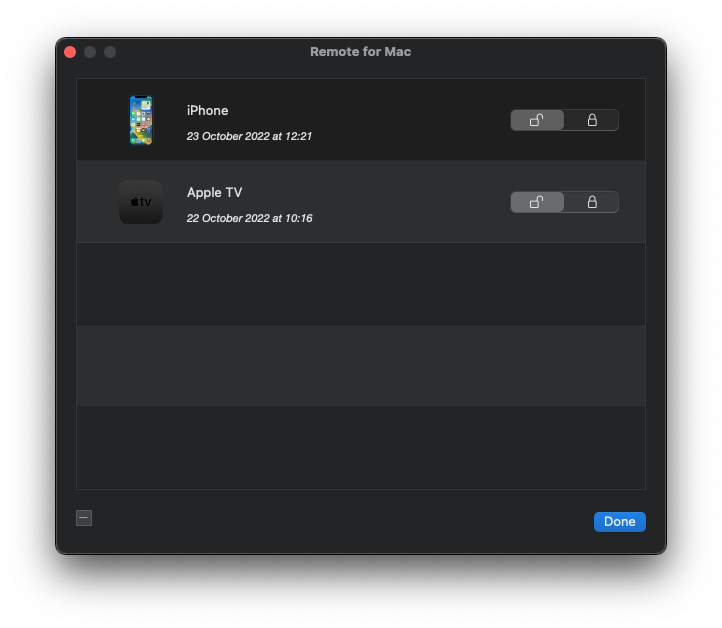
稍后,你可以在 helper 应用的设备屏幕中查看和更改权限。
连接问题
虽然该应用对大多数人来说开箱即用,但每台电脑都安装有自己的应用,例如防火墙和杀毒软件,而且每个网络都不同,因此可能会出现问题。
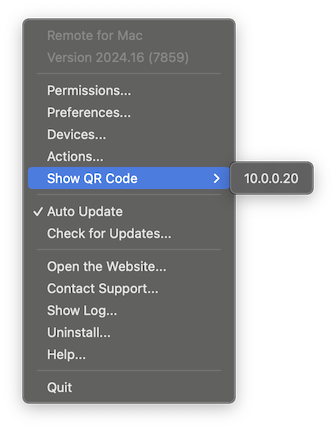
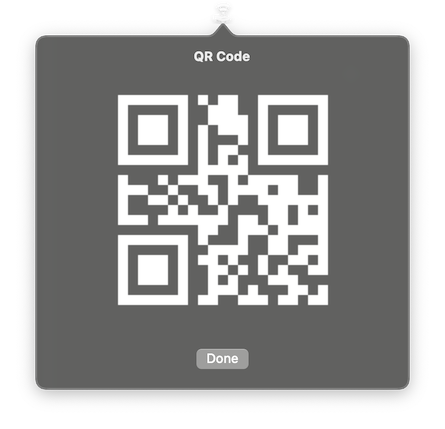
如果你的设备没有出现在列表中,你可能需要使用二维码(一种向应用告知电脑 IP 地址的简单方式)来连接电脑。点击 helper 应用图标并选择 “Show QR Code”。
 |  |
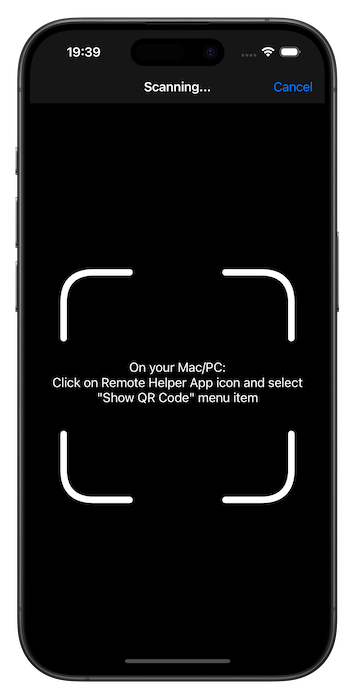
然后在移动应用中轻点 “Scan QR Code” 并扫描二维码。
|  |
Peer-to-Peer
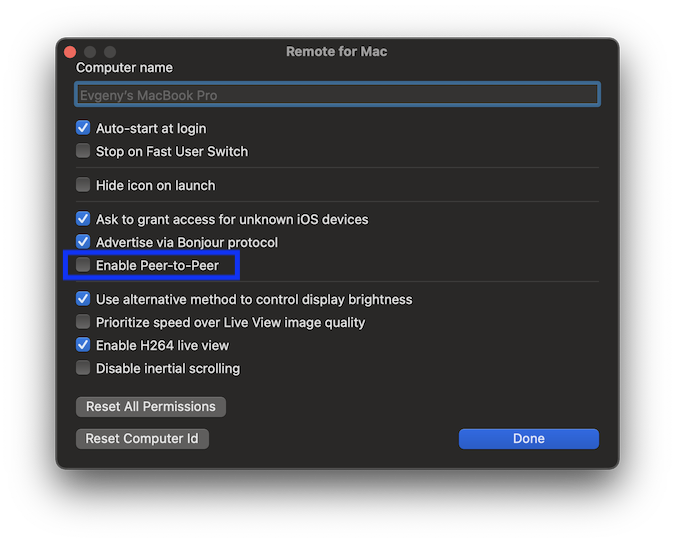
在 Mac 上,你还可以使用 peer-to-peer(直接 Wi-Fi 连接)。在移动应用和 Mac 上的 helper 应用中同时启用 peer-to-peer。
|  |
如果在下载并安装 helper 应用后,iPhone 或 iPad 上的应用仍无法找到你的电脑,我建议你进行一次简短的诊断,以便我们更好地了解问题所在。
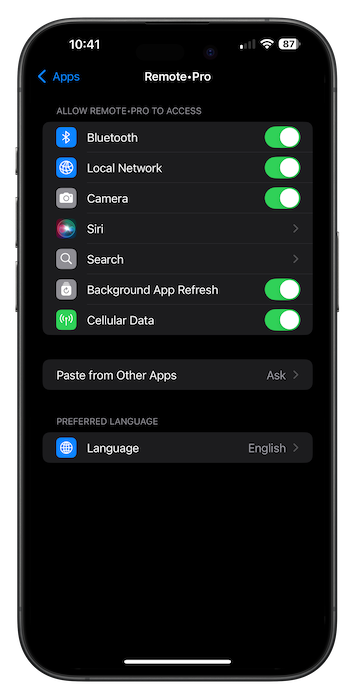
- 请检查应用是否拥有使用 “Local Network” 的权限:打开 iOS 设置 > 从列表中选择该应用 > 打开 “Local Network” 开关。
-
如果你的 iPhone 具有 Personal Hotspot,请启用它并让电脑连接到它。然后重启应用并查看是否正常。如果正常,问题在你的网络。更多细节见下文。
-
如果无法在 iPhone 上使用 Personal Hotspot,请在电脑上创建一个新网络(Mac 和 Windows 均支持),并让 iPhone 或 iPad 连接到该网络。然后重启应用并查看是否正常。如果正常,问题在你的网络。更多细节见下文。
-
如果在执行步骤 #1/#2 后应用仍无法工作,问题在你的电脑。更多细节见下文。
解决网络问题
-
重启路由器(拔掉电源,等待几秒后重新插上)。
-
检查防火墙设置(电脑/路由器)。
-
公共网络(酒店、学校、图书馆等)会阻止设备之间的连接。请在电脑上创建一个新网络并使用它。
解决电脑问题
-
重启电脑
如果应用仍无法正常工作
添加设备:Apple TV
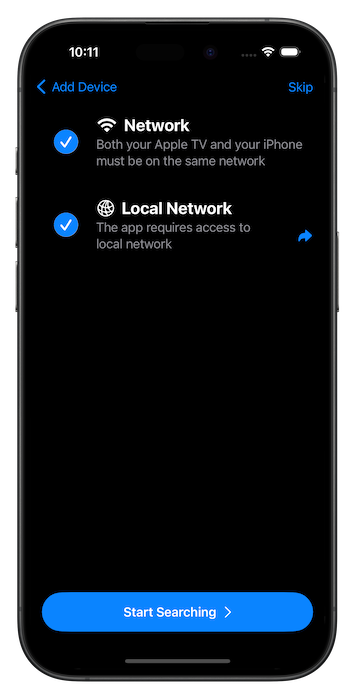
轻点 “Add Device”,然后选择 Apple TV。
| |
设置非常简单
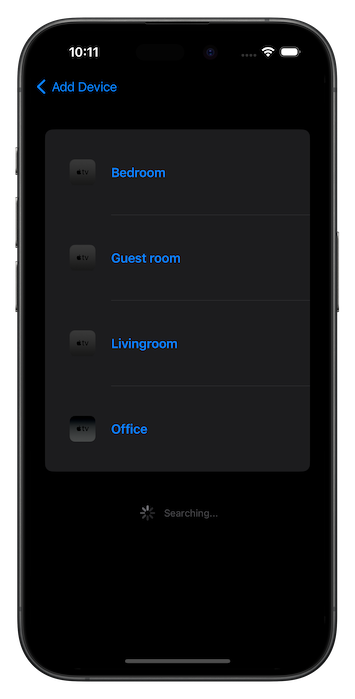
按照屏幕上的说明操作,勾选每一步旁边的复选框,然后轻点 “Start Searching”。
你的设备应会出现在列表中。
 |  |
安全
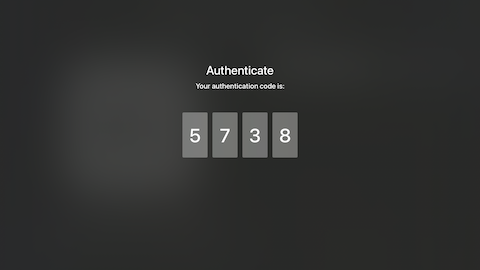
Apple TV 会显示一个 4 位 PIN 码,你需要在移动应用中输入。
 |  |
连接问题
确保 Apple TV 和你的设备连接到同一网络。
仅支持 Apple TV 4K 机型。
添加设备:iPad
连接
- 在两台设备上安装应用并打开。
- 在 iPhone 上选择 Add Device。
- 按照步骤操作。
- 出现提示时,在 iPad 上打开 “Control via Bluetooth”,并在列表中选择 iPhone。
- 如果是首次连接,等待配对对话框并在两台设备上选择 “Pair”。
- 最后,在 iPhone 上打开已添加的设备,并使用应用控制 iPad。
故障排除
- 从 iPad 的蓝牙设置中删除 iPhone 设备。
- 从 iPhone 的蓝牙设置中删除 iPad 设备。