










菜单
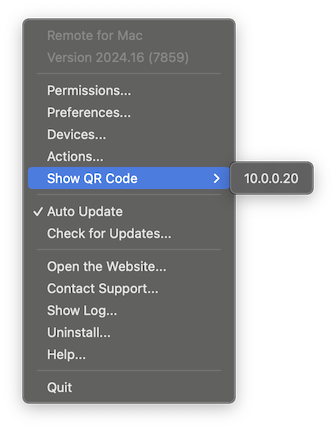
应用菜单可通过菜单栏图标打开。如果你选择隐藏菜单栏图标,可以从“应用程序”文件夹启动应用,并在对话框中选择”Show Application”。
权限
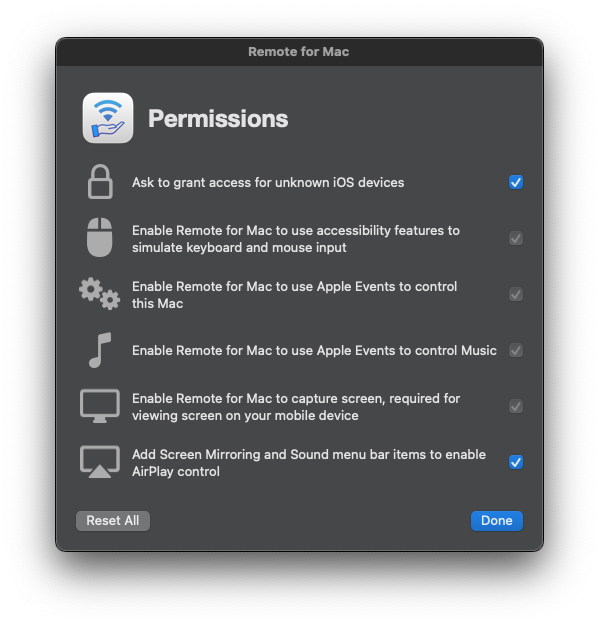
由于 macOS 的安全模型,应用需要多项权限才能控制你的电脑。
- 你可以选择当未知设备尝试连接时是否每次都要求授权。如果你使用公共网络,建议开启此设置。
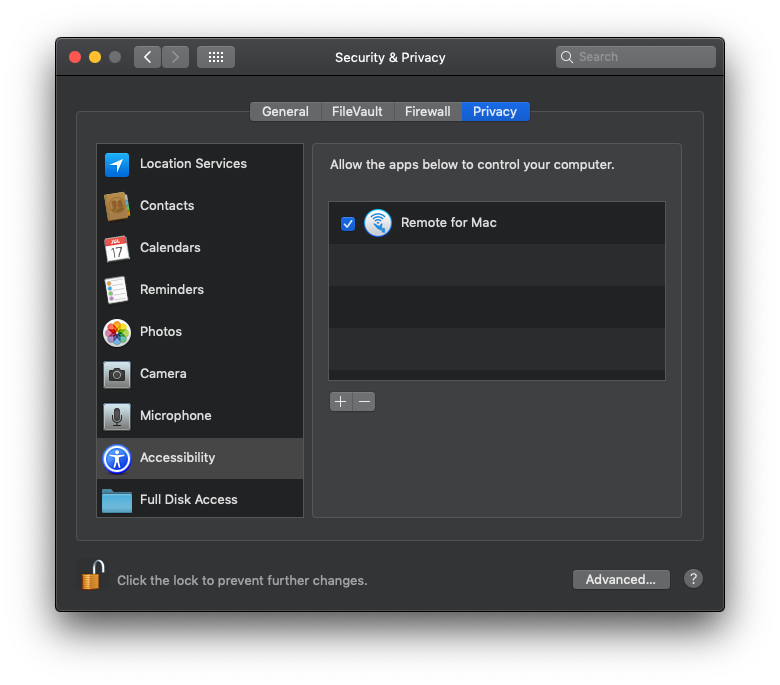
- 辅助功能使用模拟键盘和鼠标输入来控制音量、输入文字和移动鼠标指针。
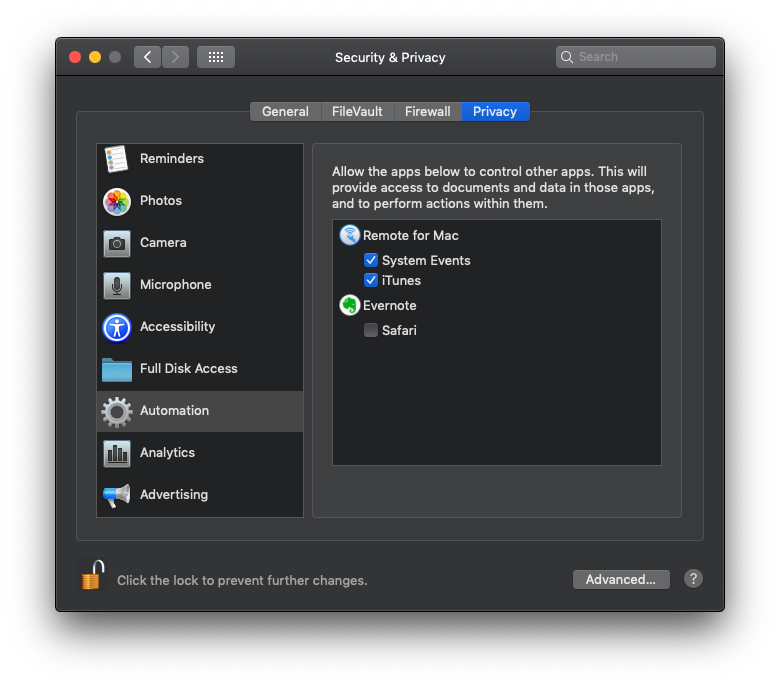
- Apple Events 用于控制 Mac 上的其他应用,包括 iTunes/Music 应用。
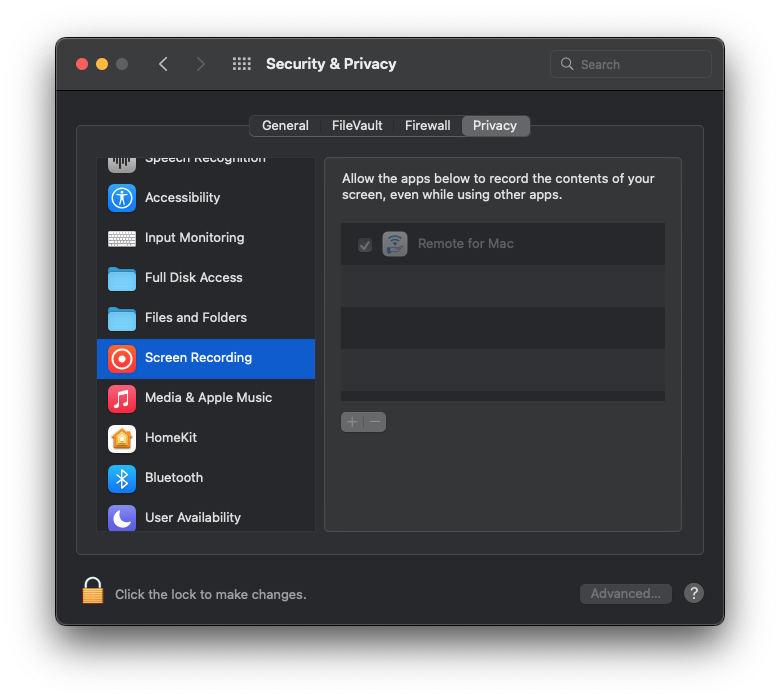
- 屏幕录制用于在应用中显示 Mac 屏幕。
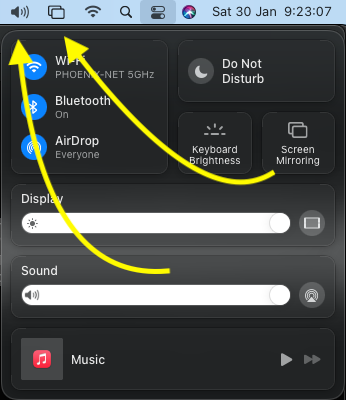
- 若要控制 AirPlay 屏幕镜像和声音,其图标必须出现在菜单栏中。在旧系统上可能需要手动添加。
偏好设置
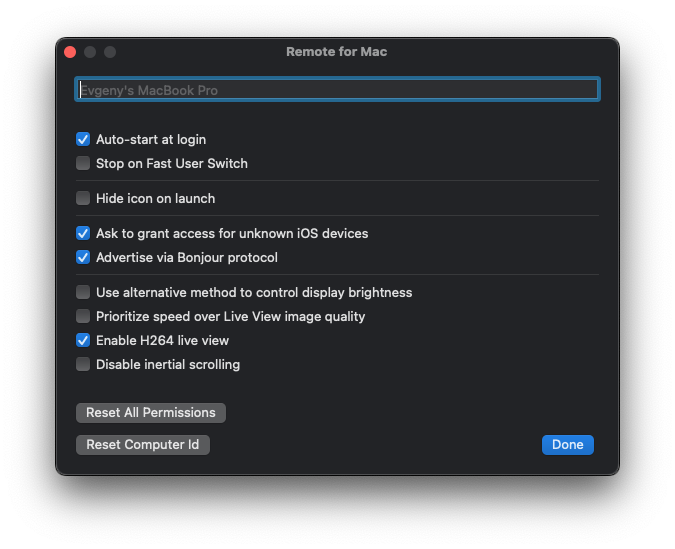
- 更改在应用中显示的电脑名称。
- 登录时自动启动应用。
- 当你切换到此电脑上的其他用户时停止应用。
- 从菜单栏启动后隐藏应用图标。可从“应用程序”文件夹启动应用并选择”Show Application”以再次显示。
- 当未知设备尝试连接时每次都请求授权。
- Bonjour 是 Apple 的自动设备发现协议。
- 显示器亮度有两种控制方法;如果默认方法不起作用,可以开启此选项。
- H.264 是一种视频编码格式,用于压缩电脑与设备之间传输的视频数据。如果使用没有硬件支持的旧 Mac,可将其关闭。
- 如果应用无法控制键盘或鼠标,或出现意外问题,建议尝试”Reset All Permissions”。这会重启应用并要求你重新授予权限,但可能解决问题。
- 如果你将 macOS 迁移到新电脑但仍在使用旧电脑,需要执行”Reset Computer ID”,让两台电脑都出现在应用中。
设备
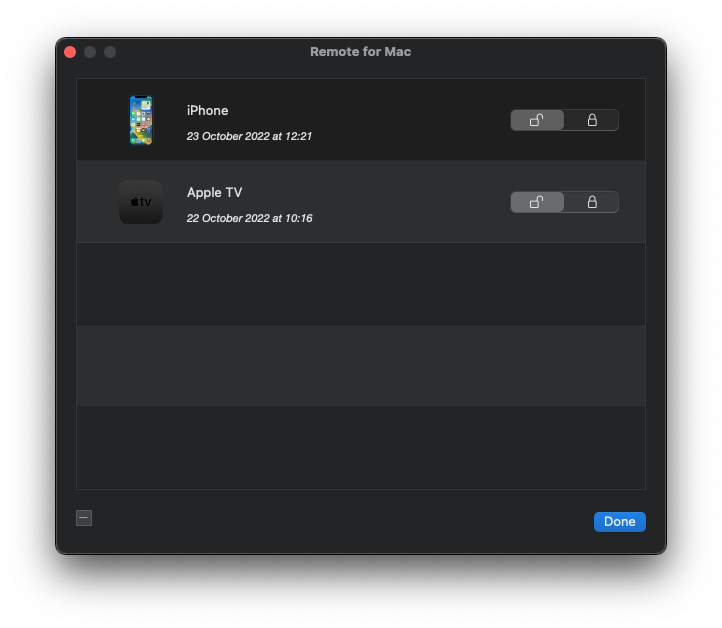
如果你需要阻止或允许某个设备访问电脑,可以在此锁定或解锁它的访问权限。你还可以查看上次连接时间,并移除不再使用的旧设备。
操作
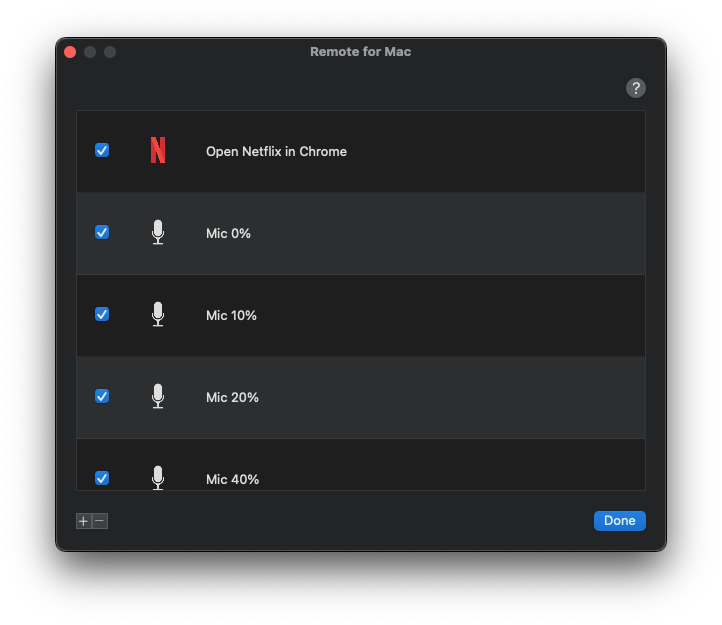
你可以使用 AppleScript 创建自定义操作,并通过 Remote Mouse & Keyboard 应用调用它们。
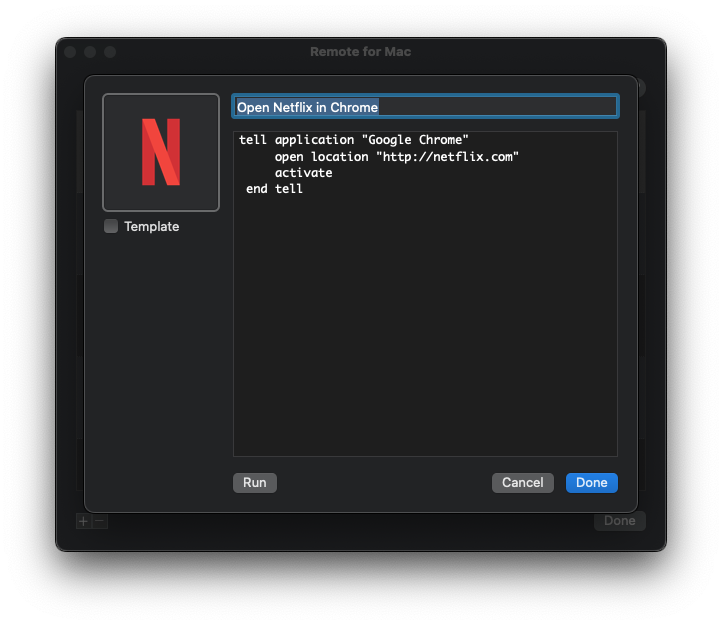
一个操作必须包含图标(如果想显示原图标,请不要勾选 Template 复选框)、标题,以及用 AppleScript 编写的内容。建议在应用中运行该操作以确认其可用,并在需要时授予必要权限。