










Lagg till enhet: Mac eller Windows-PC
Tryck pa “Add Device” och valj Mac eller Windows-PC.
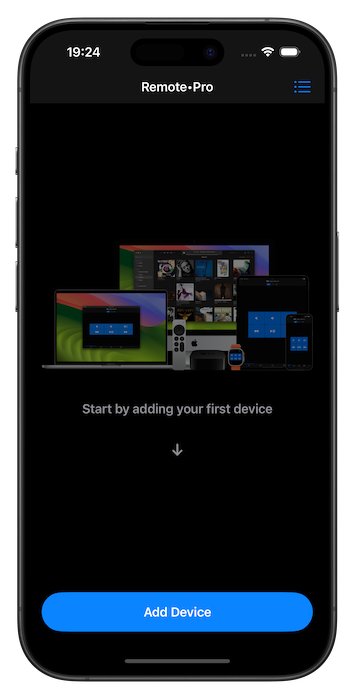 | 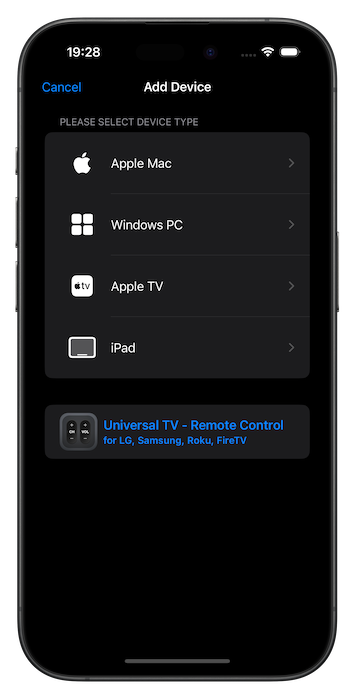 |
Installationen ar superenkel
Folj instruktionerna pa skarmen, markera rutorna bredvid varje steg och tryck sedan pa “Start Searching”.
Din enhet bor visas i listan.
Ladda ner
Remote Helper-appen gor att appar kan styra din dator och stromma video- och ljudfiler till dina enheter. Helper-appen fungerar bara pa ditt lokala natverk.
Installera
Installera helper-appen pa din dator. Appen ar gratis och kan installeras pa sa manga datorer du behover.
Anslut
Bada enheterna maste vara pa samma natverk. Det kan vara ett nytt natverk som du skapar pa din dator eller till och med din iPhones hotspot.
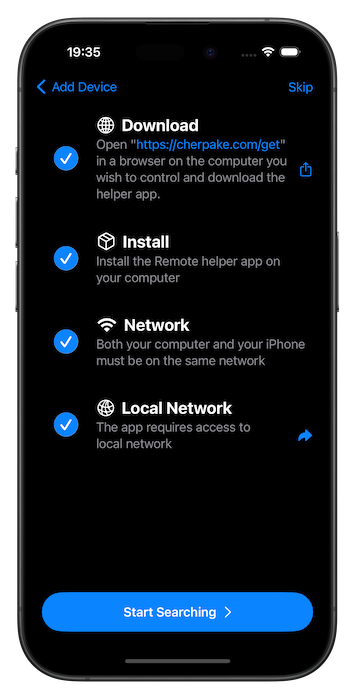 | 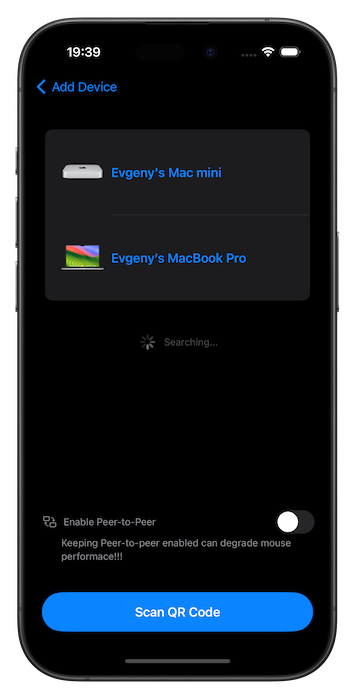 |
Sakerhet
Appen anvander standardiserade natverkssakerhetsatgarder, som en krypterad anslutning via HTTPS. Om du aktiverar “Ask to grant access for unknown devices” i helper-appens installningar far du en fraga varje gang en okand enhet forsoker ansluta till din dator. Det ar upp till dig att tillata eller neka atkomst. Du kan andra detta for varje enhet i helper-appens installningar.
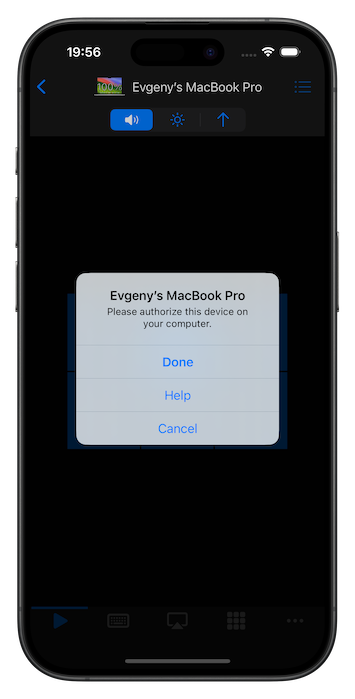 | 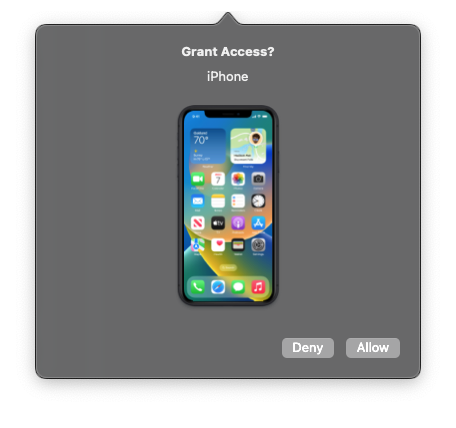 |
Senare kan du granska och andra behorigheter via skarmen Enheter i helper-appen.
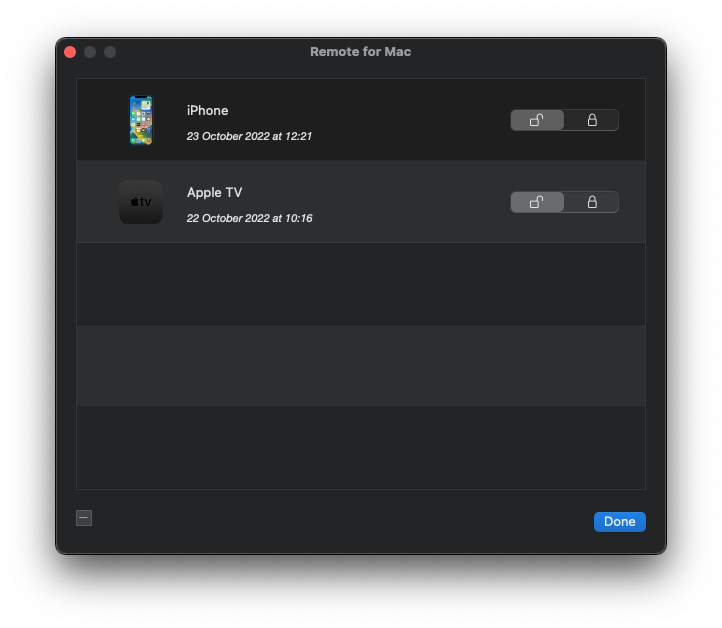
Anslutningsproblem
Aven om appen fungerar direkt for de flesta har varje dator sina egna installerade appar, som brandvaggar och antivirusprogram, och varje natverk ar olika, sa problem kan uppsta.
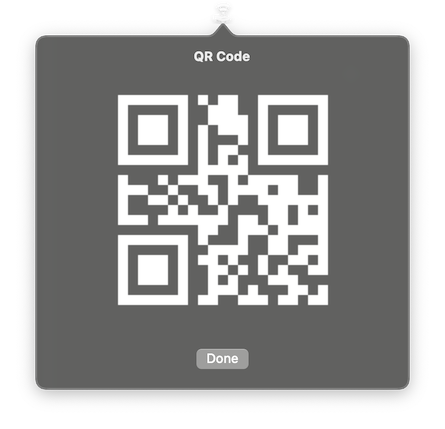
Om din enhet inte visas i listan kan du anvanda en QR-kod (ett enkelt satt att tala om datorns IP-adress for appen) for att ansluta till din dator. Klicka pa helper-appens ikon och valj “Show QR Code”.
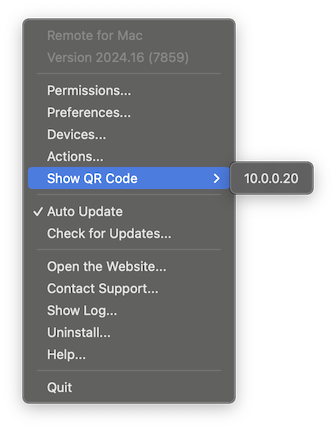 |  |
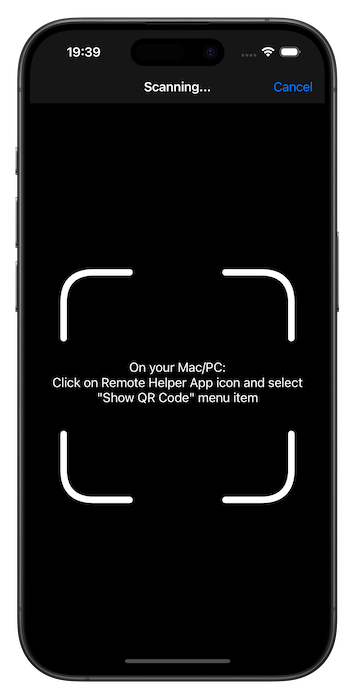
Tryck sedan pa “Scan QR Code” i mobilappen och skanna koden.
|  |
Peer-to-Peer
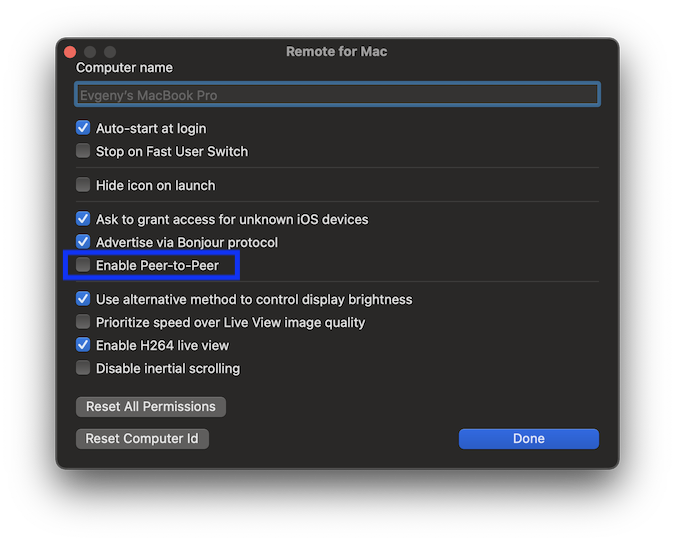
Pa Mac kan du ocksa anvanda peer-to-peer (direkt Wi-Fi-anslutning). Aktivera peer-to-peer bade i mobilappen och i helper-appen pa din Mac.
|  |
Om appen pa din iPhone eller iPad inte hittar din dator efter att du har laddat ner och installerat helper-appen rekommenderar jag att du gor en kort och enkel diagnos sa att vi battre kan forsta var problemet ligger.
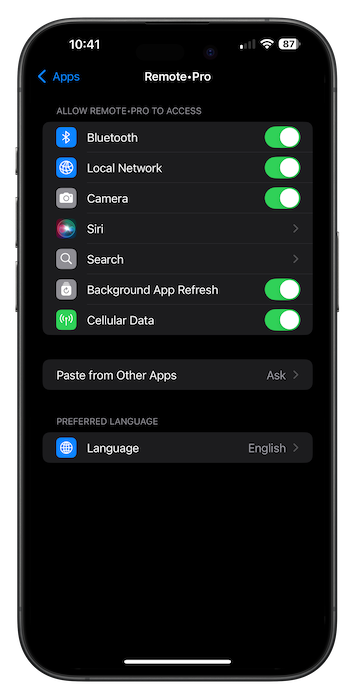
- Kontrollera att appen har behorighet att anvanda “Local Network”: oppna iOS-installningar > valj appen i listan > sla pa “Local Network”.
-
Om din iPhone har Personal Hotspot, aktivera den och anslut din dator till den. Starta sedan om appen och se om det fungerar. Om det fungerar ligger problemet i ditt natverk. Se nedan for fler detaljer.
-
Om du inte kan anvanda Personal Hotspot pa din iPhone, skapa ett nytt natverk pa din dator (bade Mac och Windows stoder detta) och anslut din iPhone eller iPad till det. Starta sedan om appen och se om det fungerar. Om det fungerar ligger problemet i ditt natverk. Se nedan for fler detaljer.
-
Om appen inte fungerar efter steg #1/#2 ligger problemet i din dator. Se nedan for fler detaljer.
Fixa natverksproblem
-
Starta om routern (dra ur stromsladden, vanta ett par sekunder och satt i den igen).
-
Kontrollera dina brandvaggsinstallningar (pa dator/routern).
-
Offentliga natverk (hotell, skolor, bibliotek osv.) blockerar anslutningar mellan enheter. Skapa ett nytt natverk pa din dator och anvand det istallet.
Fixa datorproblem
-
Starta om din dator
Om appen fortfarande inte fungerar
Lagg till enhet: Apple TV
Tryck pa “Add Device” och valj Apple TV.
| |
Installationen ar superenkel
Folj instruktionerna pa skarmen, markera rutorna bredvid varje steg och tryck sedan pa “Start Searching”.
Din enhet bor visas i listan.
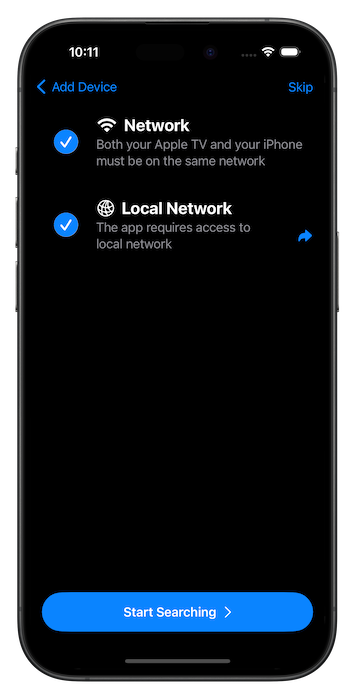 | 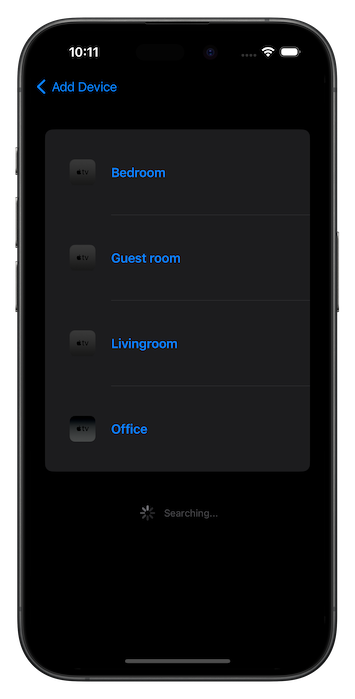 |
Sakerhet
Din Apple TV ska visa en 4-siffrig PIN-kod som du maste ange i mobilappen.
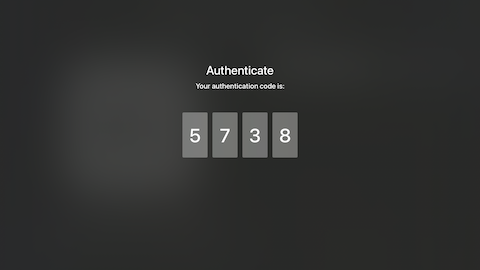 |  |
Anslutningsproblem
Se till att din Apple TV och din enhet ar anslutna till samma natverk.
Endast Apple TV 4K-modeller stods.
Lagg till enhet: iPad
Anslutning
- Installera appen pa bada enheterna och starta den.
- Pa din iPhone, valj Add Device.
- Folj stegen.
- Nar du blir ombedd, oppna “Control via Bluetooth” pa din iPad och valj iPhone i listan.
- Om det ar forsta gangen du ansluter, vanta pa parkopplingsdialogen och valj “Pair” pa bada enheterna.
- Slutligen, oppna den tillagda enheten pa din iPhone och styr din iPad med appen.
Felsokning
- Ta bort iPhone-enheten fran Bluetooth-installningarna pa din iPad.
- Ta bort iPad-enheten fran Bluetooth-installningarna pa din iPhone.