










Gebruik deze hub om een ondersteunde tv of streamingapparaat te verbinden met Remote Control for TV, de tv-remote-app voor iPhone en iPad. De app maakt verbinding via wifi, dus je iPhone of iPad en tv moeten op hetzelfde lokale netwerk zitten voordat het koppelen begint. Zodra het apparaat is opgeslagen, kun je het ook blijven gebruiken via Apple Watch, Mac, widgets en Siri op ondersteunde configuraties.
Installatiegidsen per apparaat
- Apple TV-installatie voor Apple TV HD en Apple TV 4K.
- Samsung TV-installatie voor Samsung Smart TV-koppeling en vereiste toegangsinstellingen.
- LG TV-installatie voor goedkeuring of pincode op LG webOS.
- Roku-installatie voor instellingen voor mobiele app-bediening op Roku.
- Fire TV-installatie voor koppelen via pincode op Fire TV.
- Android TV- en Google TV-installatie voor Android TV-merken, Google TV en apparaten met Chromecast-branding.
- Hisense TV-installatie voor de VIDAA Remote Control Service en het koppelen.
- Vizio TV-installatie voor koppelen via pincode op Vizio.
Voordat je begint
- Zorg ervoor dat je iPhone of iPad en de tv met hetzelfde netwerk zijn verbonden.
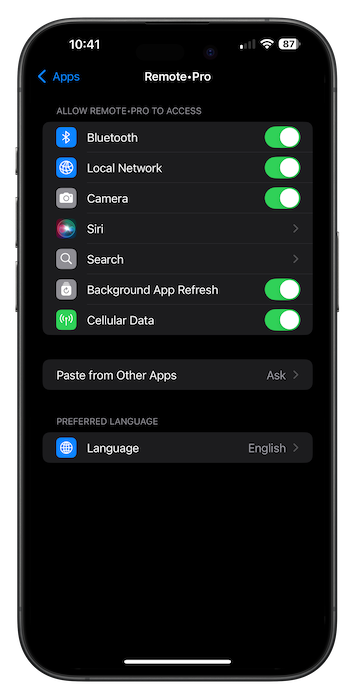
- Zet toegang tot Lokaal netwerk aan voor de app in de instellingen van iPhone of iPad.
- Houd de tv wakker tijdens het koppelen. Sommige tv’s tonen geen pincode of goedkeuringsverzoek wanneer ze in slaapstand staan.
- Verwacht een platformspecifieke koppelstap. Sommige tv’s vragen je de verbinding goed te keuren, terwijl andere een pincode tonen die je in de app invoert.
Meer manieren om je tv na het koppelen te bedienen
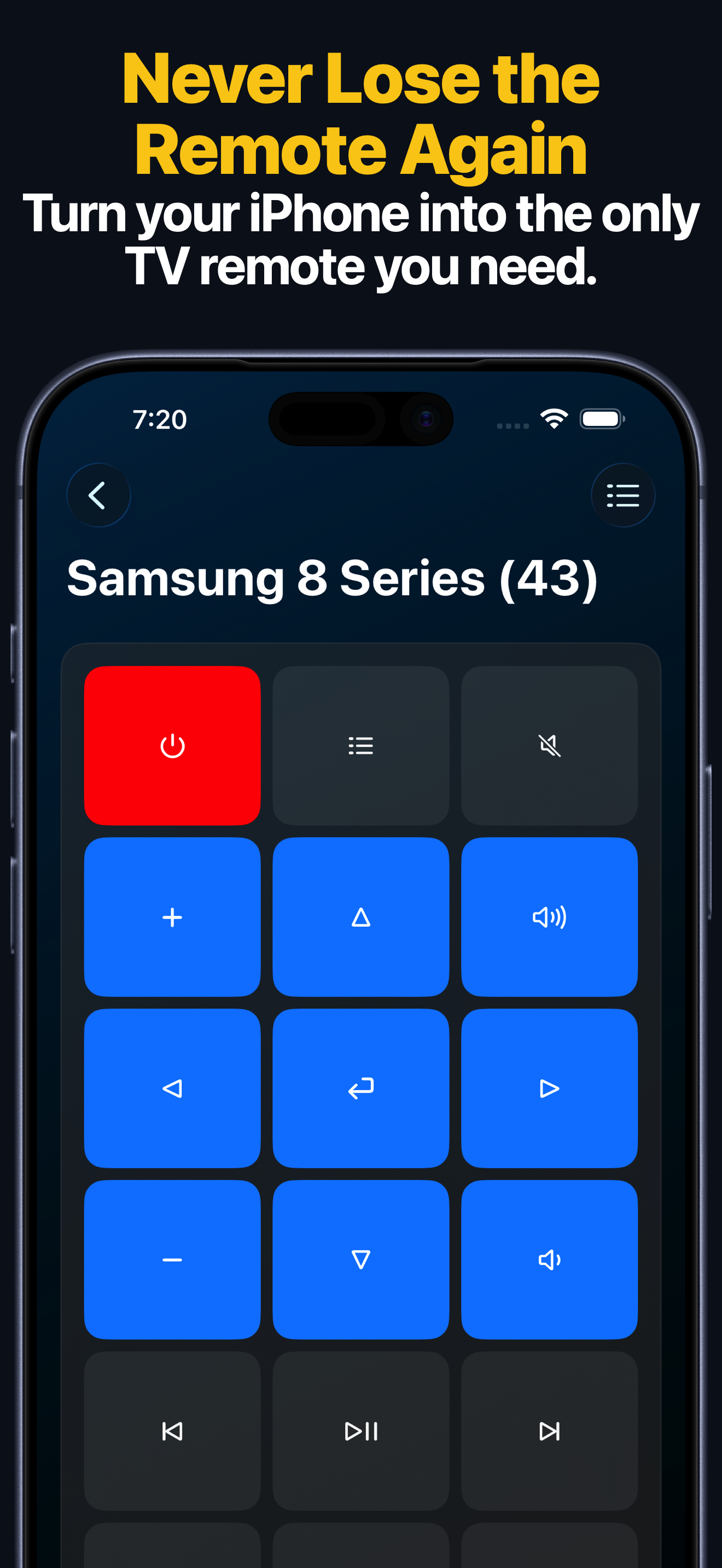
- De Apple Watch-app synchroniseert opgeslagen apparaten vanaf je iPhone en geeft snelle keypad-toegang voor alle ondersteunde apparaatfamilies.
- Op Apple Watch is apps starten beschikbaar voor Apple TV, Samsung, LG, Android TV, Fire TV, Roku en Hisense. LG en Hisense ondersteunen ook bronwissel op de watch.
- De macOS-app kan dezelfde opgeslagen apparaten op je Mac gebruiken voor remote-toetsen, tekstinvoer, apps starten en invoer wisselen wanneer het apparaat die functies ondersteunt.
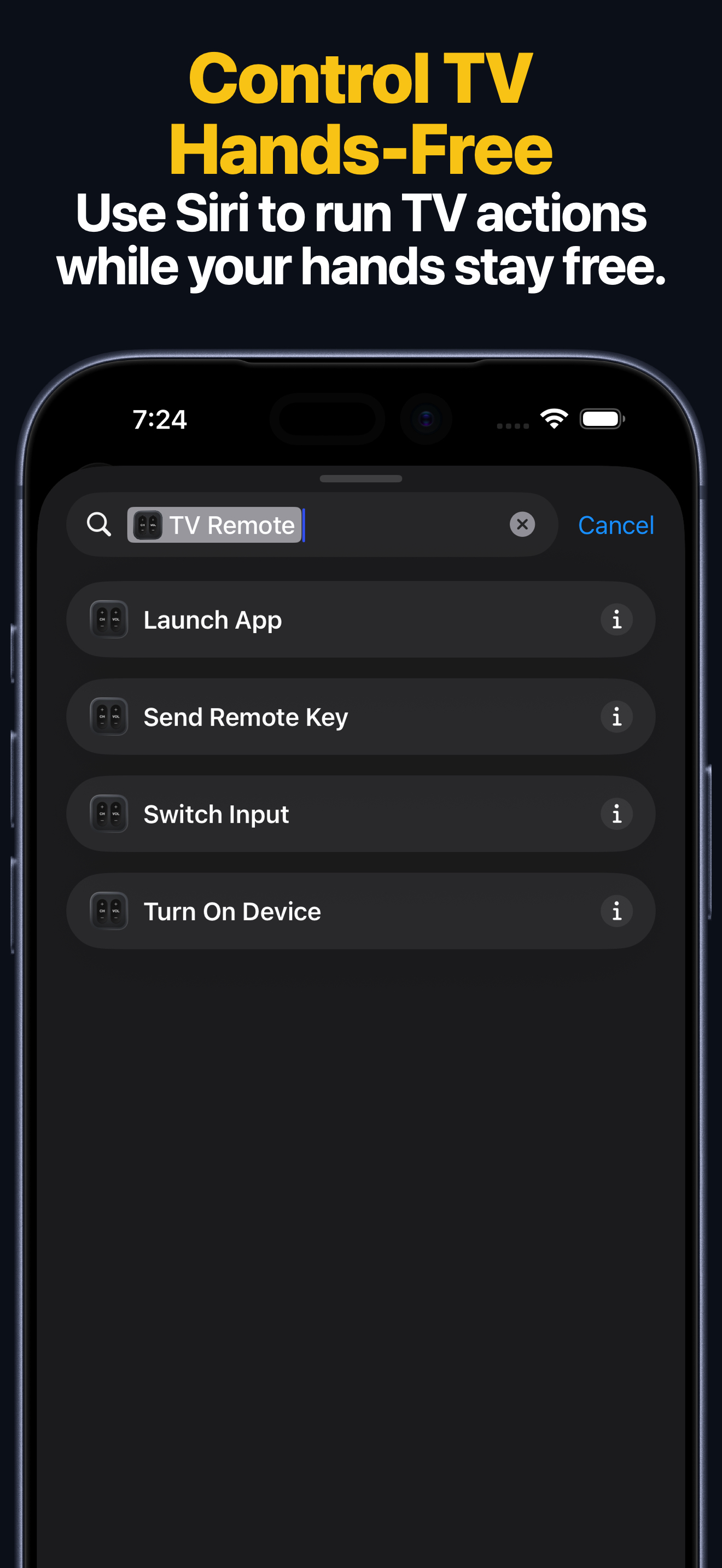
- Siri-snelkoppelingen en App Intents bieden vier hoofdacties: Toets verzenden, Inschakelen, App openen en Invoer wisselen op ondersteunde opgeslagen apparaten.
Problemen met verbinden
Als de app op je iPhone of iPad je tv niet kan vinden, begin dan met deze controles:
- Controleer of de app toestemming heeft om Lokaal netwerk te gebruiken: open iOS-instellingen, selecteer de app in de lijst met apps en zet de schakelaar Lokaal netwerk aan.
- Sluit je smart-tv zo mogelijk met een ethernetkabel aan. Controleer anders de wifi-instellingen van je tv en zorg dat deze met je netwerk is verbonden.
Netwerkproblemen oplossen
-
Herstart je router: haal de stroom eraf, wacht een paar seconden en sluit hem weer aan.
-
Controleer de firewallinstellingen van je router.
-
Openbare netwerken in hotels, scholen, bibliotheken en soortgelijke plaatsen blokkeren vaak verbindingen tussen apparaten.
Veelgestelde vragen
Kan ik deze gids gebruiken voor Samsung TV, LG TV, Roku, Fire TV, Android TV, Apple TV, Hisense en Vizio?
Ja. Deze pagina linkt naar de installatie-instructies voor elk ondersteund platform.
Waarom vraagt de ene tv om een pincode en de andere alleen om goedkeuring?
De koppelingsstroom hangt af van het tv-platform. Apple TV, Samsung, Fire TV, Android TV, Hisense en Vizio kunnen een pincode tonen, terwijl LG afhankelijk van het model om goedkeuring of een pincode kan vragen.
Werkt de app via Bluetooth of infrarood?
Nee. De app gebruikt je lokale netwerk, dus toegang binnen hetzelfde netwerk is de belangrijkste vereiste.
Kan ik de gekoppelde tv blijven bedienen via Apple Watch, Mac of Siri?
Ja. Koppel het apparaat één keer op iPhone of iPad en gebruik het opgeslagen apparaat daarna via de Apple Watch-app, de macOS-app, widgets en Siri-snelkoppelingen of App Intents wanneer die acties voor dat merk worden ondersteund.