










Gebruik deze gids om een Samsung Smart TV te verbinden met Remote Control for TV, de tv-remote-app voor iPhone en iPad.
Samsung TV verbinden
- Zorg ervoor dat je iPhone of iPad en Samsung TV met hetzelfde netwerk zijn verbonden.
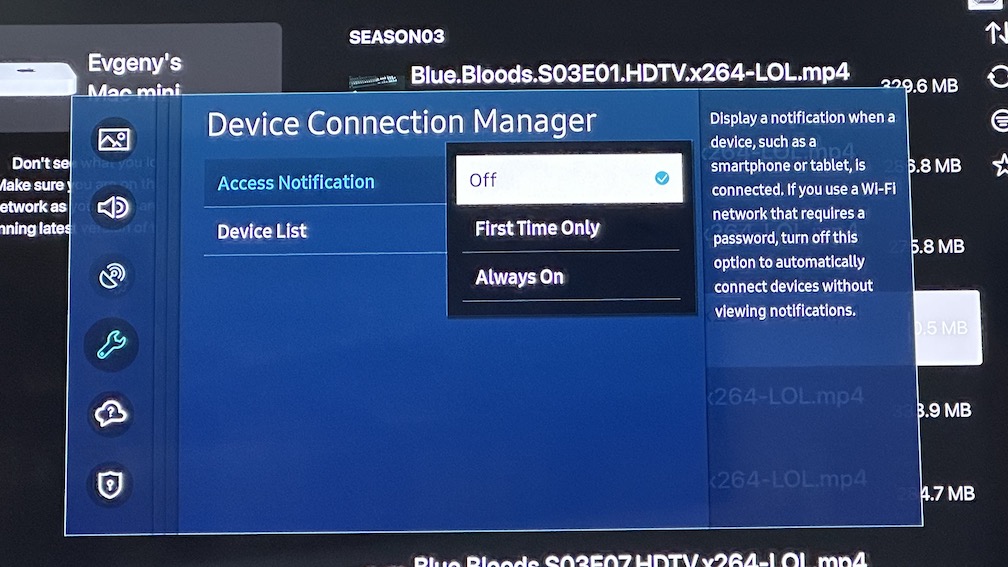
Om een Samsung TV te bedienen, moet je Access Notification uitschakelen of instellen op First Time Only. De instellingen kunnen er op jouw tv iets anders uitzien, maar in het algemeen:
- Open het scherm Settings en selecteer General.

- Selecteer External Device Manager.

- Selecteer daarna Device Connection Manager.

- Selecteer Access Notification.

- Zet deze op Off of First Time Only.
Kies daarna je Samsung TV in de app. Sommige Samsung-tv’s tonen ook een 4-cijferige pincode op het scherm. Voer die pincode in de app in om het koppelen af te ronden.
Wat de app ondersteunt na het koppelen
- Volledige remote-bediening voor navigatie en afspelen.
- Apps direct starten vanuit de app.
- Zoekopdrachten en wachtwoorden typen met het toetsenbord van je iPhone of iPad.
- Tv-bronnen en HDMI-ingangen wisselen.
- Apple Watch-toegang voor snelle keypad-bediening en apps openen op ondersteunde Samsung-tv’s.
- macOS-bediening van dezelfde opgeslagen Samsung TV vanaf je Mac.
- Widgets op het beginscherm en Siri-snelkoppelingen of App Intents.
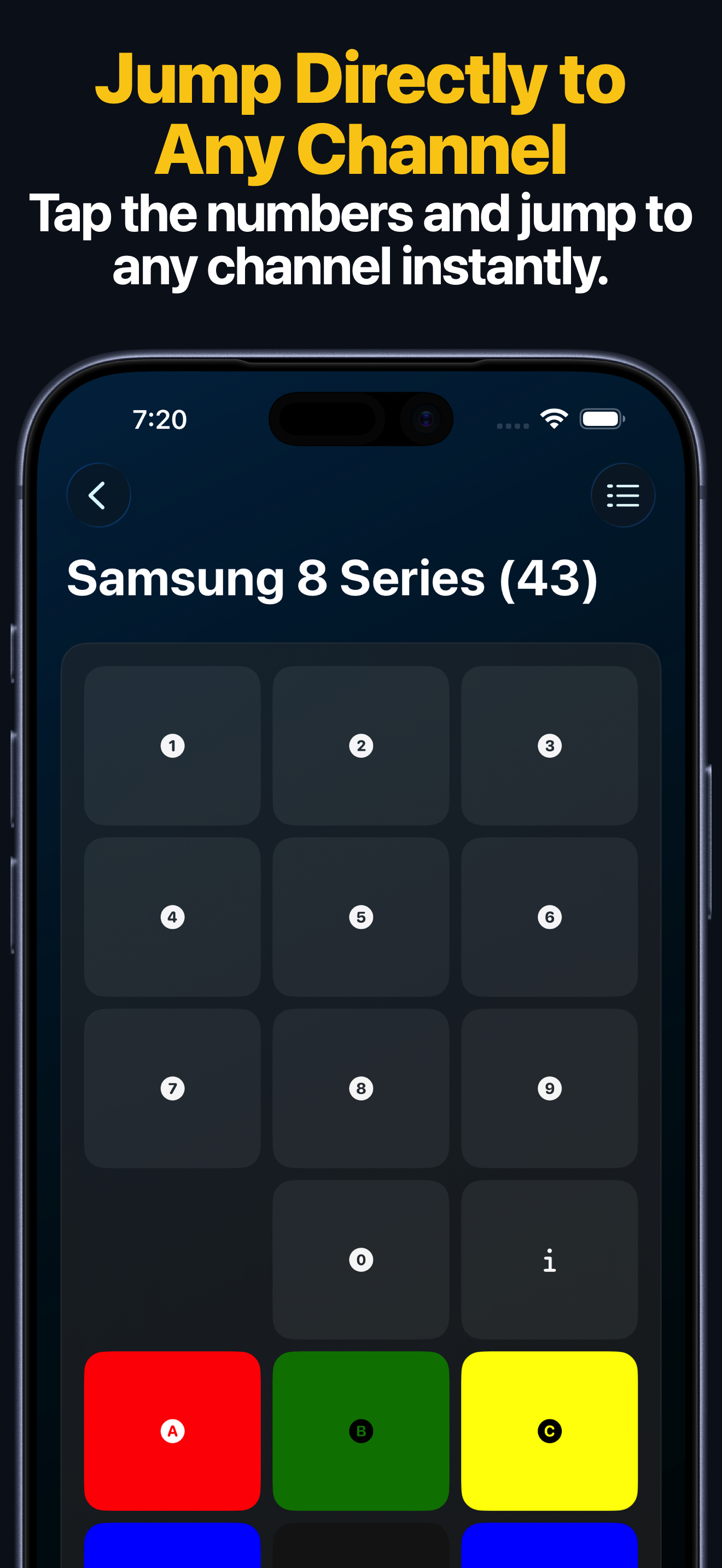
Apple Watch, Mac en Siri
- De Apple Watch-app ondersteunt keypad-bediening en apps openen op ondersteunde Samsung-tv’s.
- De macOS-app kan opgeslagen Samsung-tv’s vanaf je Mac bedienen, inclusief toetsen, tekstinvoer en apps openen waar de tv die functies ondersteunt.
- Siri-snelkoppelingen en App Intents kunnen toetsen verzenden, compatibele Samsung-tv’s inschakelen en apps openen. Als je Samsung-layout een Source-toets bevat, kan die actie ook via Siri worden gebruikt.
Veelvoorkomende verbindingsproblemen met Samsung TV
Als je geen verbinding met je tv kunt maken
- Controleer opnieuw of Access Notification nog steeds op Off of First Time Only staat.
- Houd de tv wakker tijdens het koppelen.
- Als de tv een 4-cijferige pincode toont, voer die dan in de app in.
- Zorg ervoor dat beide apparaten op hetzelfde lokale netwerk zitten.
Samsung TV-FAQ
Kan ik apps openen op Samsung TV vanaf iPhone?
Ja. Op ondersteunde Samsung-tv’s kan de app direct apps starten na het koppelen.
Kan ik HDMI-ingangen wisselen vanuit de app?
Ja. Samsung-bron- en invoerwissel wordt ondersteund op compatibele tv’s.
Kan ik Samsung TV bedienen vanaf Apple Watch, Mac of Siri?
Ja. Na het koppelen op iPhone of iPad kunnen ondersteunde Samsung-tv’s ook worden bediend vanaf Apple Watch, de macOS-app, widgets en Siri-snelkoppelingen of App Intents.