










Apparaat toevoegen: Mac of Windows-pc
Tik op “Add Device” en kies Mac of Windows-pc.
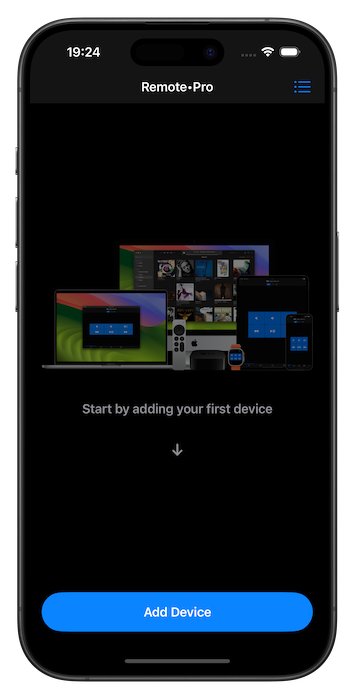 | 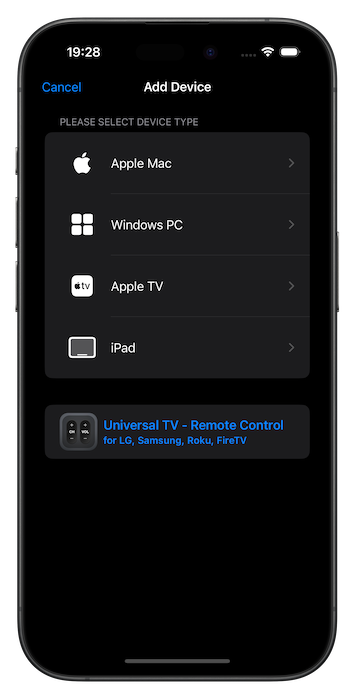 |
Instellen is super eenvoudig
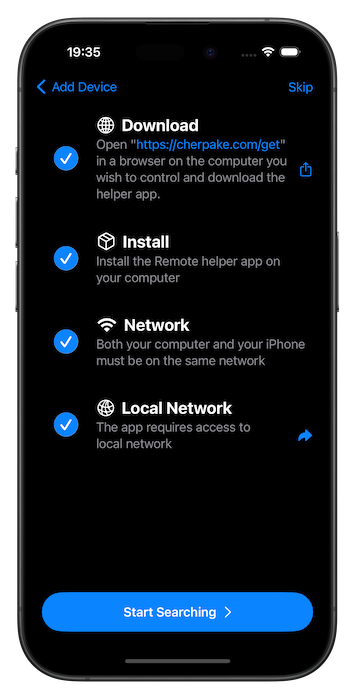
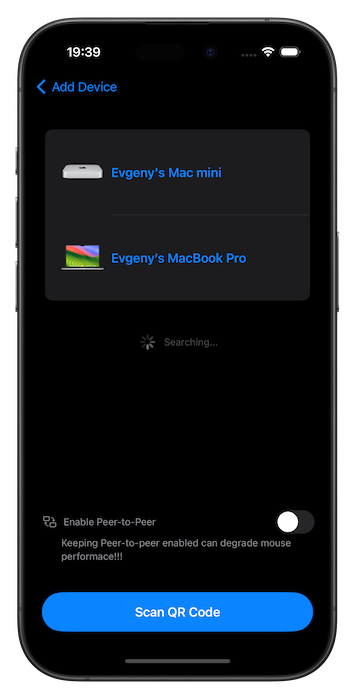
Volg de instructies op het scherm, vink de vakjes naast elke stap aan en tik vervolgens op “Start Searching”.
Je apparaat zou in de lijst moeten verschijnen.
Download
De Remote Helper-app stelt apps in staat je computer te bedienen en video- en audiobestanden naar je apparaten te streamen. De helper-app werkt alleen op je lokale netwerk.
Installeren
Installeer de helper-app op je computer. De app is gratis en kan op zoveel computers worden geinstalleerd als je nodig hebt.
Verbinden
Beide apparaten moeten op hetzelfde netwerk zitten. Dat kan een nieuw netwerk zijn dat je op je computer aanmaakt, of zelfs de hotspot van je iPhone.
 |  |
Beveiliging
De app gebruikt standaard netwerkbeveiliging, zoals een versleutelde verbinding via HTTPS. Als je in de instellingen van de helper-app “Ask to grant access for unknown devices” inschakelt, krijg je elke keer een melding wanneer een onbekend apparaat verbinding probeert te maken met je computer. Jij beslist of je toegang toestaat of weigert. Je kunt dit per apparaat aanpassen in de instellingen van de helper-app.
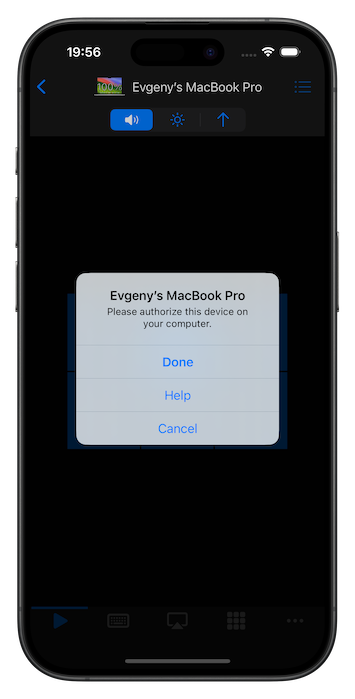 | 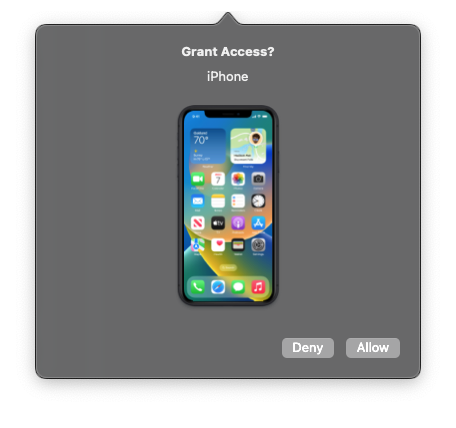 |
Later kun je machtigingen bekijken en wijzigen via het scherm Apparaten in de helper-app.
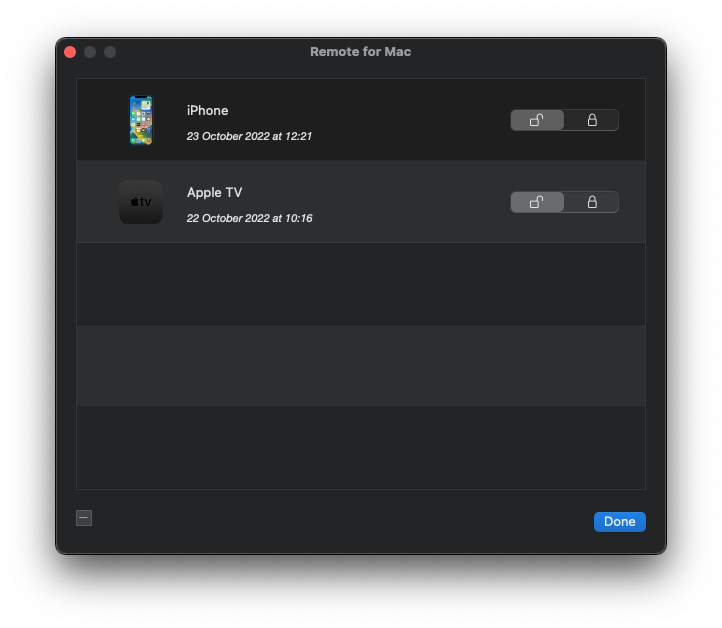
Verbindingsproblemen
Hoewel de app bij de meeste mensen meteen werkt, heeft elke computer zijn eigen set geinstalleerde apps, zoals firewalls en antivirussoftware, en elk netwerk is anders, dus kunnen er problemen optreden.
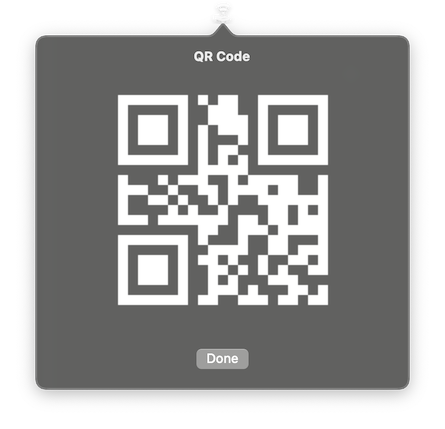
Als je apparaat niet in de lijst verschijnt, kun je een QR-code gebruiken (een eenvoudige manier om de app het IP-adres van je computer te vertellen) om verbinding te maken met je computer. Klik op het pictogram van de helper-app en kies “Show QR Code”.
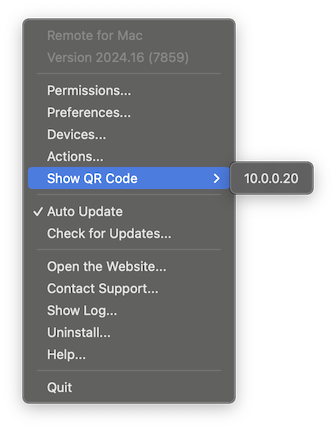 |  |
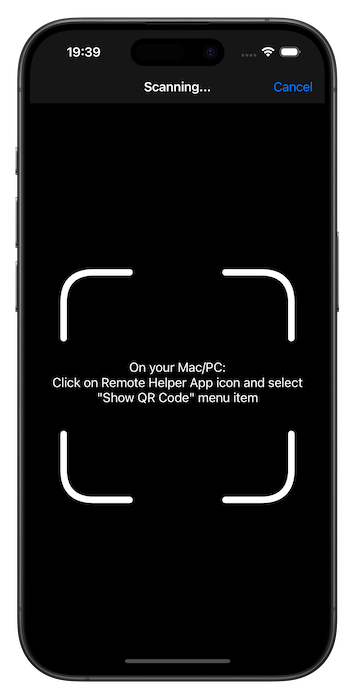
Tik daarna in de mobiele app op “Scan QR Code” en scan de code.
|  |
Peer-to-Peer
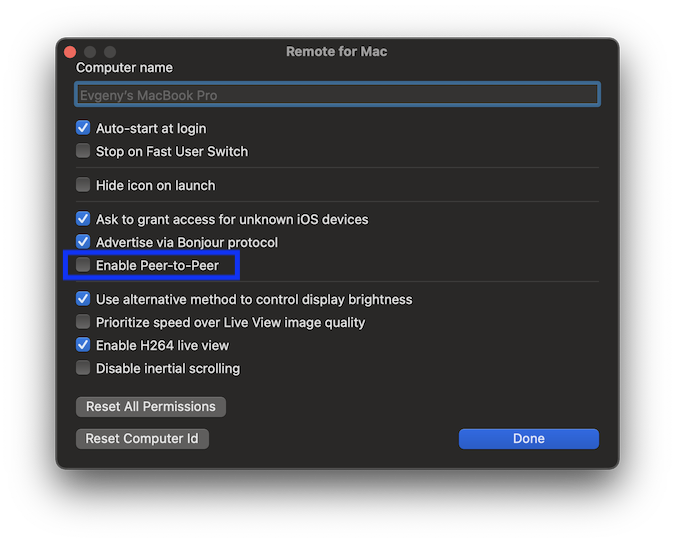
Op een Mac kun je ook peer-to-peer (directe Wi-Fi-verbinding) gebruiken. Schakel peer-to-peer in zowel de mobiele app als de helper-app op je Mac in.
|  |
Als de app op je iPhone of iPad je computer niet kan vinden nadat je de helper-app hebt gedownload en geinstalleerd, raad ik aan een korte en eenvoudige diagnose uit te voeren zodat we beter begrijpen waar het probleem ligt.
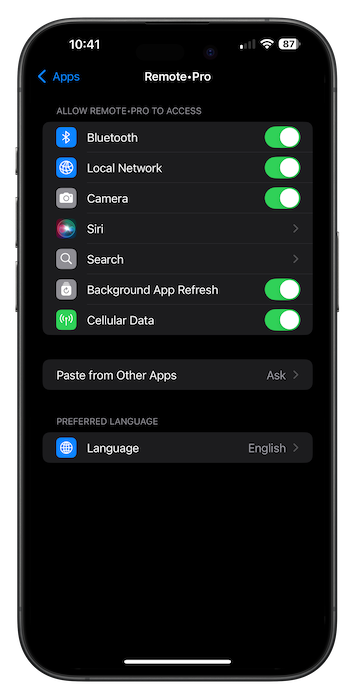
- Controleer of de app toestemming heeft om “Local Network” te gebruiken: open iOS-instellingen > selecteer de app in de lijst > zet de schakelaar “Local Network” aan.
-
Als je iPhone Personal Hotspot heeft, schakel het in en verbind je computer ermee. Start daarna de app opnieuw en kijk of het werkt. Als het werkt, zit het probleem in je netwerk. Zie hieronder voor meer details.
-
Als je Personal Hotspot op je iPhone niet kunt gebruiken, maak dan een nieuw netwerk aan op je computer (zowel Mac als Windows ondersteunen dit) en verbind je iPhone of iPad ermee. Start daarna de app opnieuw en kijk of het werkt. Als het werkt, zit het probleem in je netwerk. Zie hieronder voor meer details.
-
Als de app niet werkt nadat je stappen #1/#2 hebt uitgevoerd, ligt het probleem bij je computer. Zie hieronder voor meer details.
Netwerkproblemen oplossen
-
Herstart je router (haal de stekker eruit, wacht een paar seconden en steek hem weer in).
-
Controleer je firewallinstellingen (op je computer/router).
-
Openbare netwerken (in hotels, scholen, bibliotheken, enz.) blokkeren verbindingen tussen apparaten. Maak een nieuw netwerk aan op je computer en gebruik dat in plaats daarvan.
Computerproblemen oplossen
-
Herstart je computer
Als de app nog steeds niet werkt
Apparaat toevoegen: Apple TV
Tik op “Add Device” en kies Apple TV.
| |
Instellen is super eenvoudig
Volg de instructies op het scherm, vink de vakjes naast elke stap aan en tik vervolgens op “Start Searching”.
Je apparaat zou in de lijst moeten verschijnen.
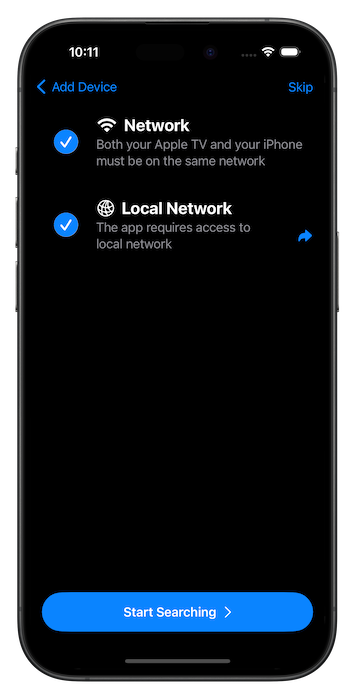 | 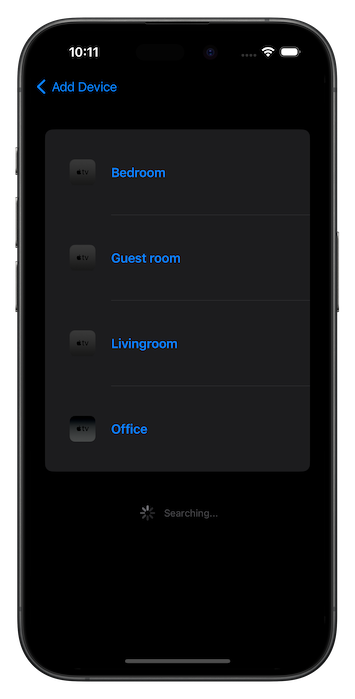 |
Beveiliging
Je Apple TV zou een 4-cijferige pincode moeten tonen die je in de mobiele app moet invoeren.
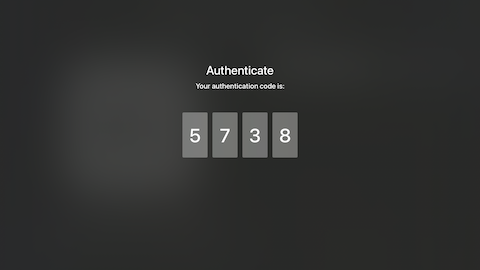 |  |
Verbindingsproblemen
Zorg ervoor dat je Apple TV en je apparaat met hetzelfde netwerk zijn verbonden.
Alleen Apple TV 4K-modellen worden ondersteund.
Apparaat toevoegen: iPad
Verbinding
- Installeer de app op beide apparaten en start deze.
- Kies op je iPhone Add Device.
- Volg de stappen.
- Wanneer daarom wordt gevraagd, open je op je iPad “Control via Bluetooth” en selecteer iPhone in de lijst.
- Als het de eerste keer is dat je verbindt, wacht op het koppelingsvenster en kies op beide apparaten “Pair”.
- Open ten slotte het toegevoegde apparaat op je iPhone en bedien je iPad met de app.
Problemen oplossen
- Verwijder de iPhone uit de Bluetooth-instellingen van je iPad.
- Verwijder de iPad uit de Bluetooth-instellingen van je iPhone.