










デバイスを追加: MacまたはWindows PC
“Add Device”をタップし、MacまたはWindows PCを選択します。
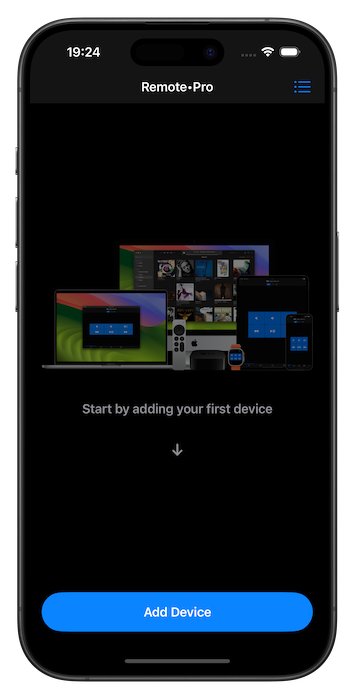 | 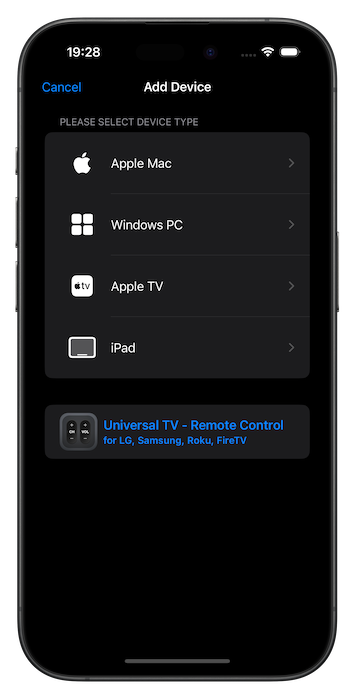 |
セットアップはとても簡単
画面の指示に従い、各ステップのチェックボックスをオンにしてから”Start Searching”をタップします。
デバイスが一覧に表示されるはずです。
ダウンロード
Remote Helperアプリは、アプリがコンピュータを操作し、動画と音声ファイルをデバイスにストリーミングできるようにします。Helperアプリはローカルネットワークでのみ動作します。
インストール
Helperアプリをコンピュータにインストールします。アプリは無料で、必要な数のコンピュータにインストールできます。
接続
両方のデバイスが同じネットワークにある必要があります。コンピュータで作成した新しいネットワークでも、iPhoneのホットスポットでも構いません。
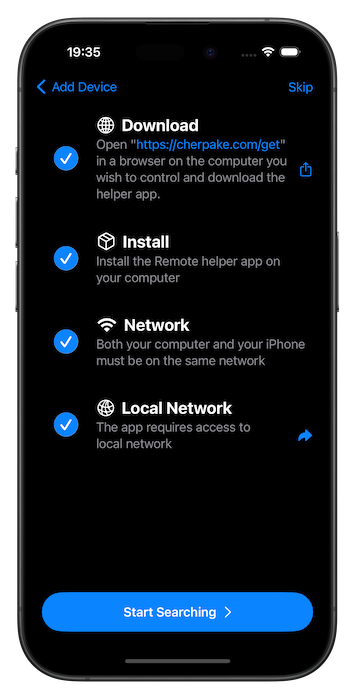 | 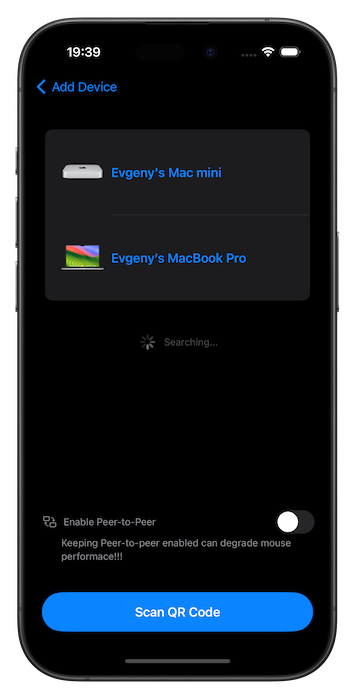 |
セキュリティ
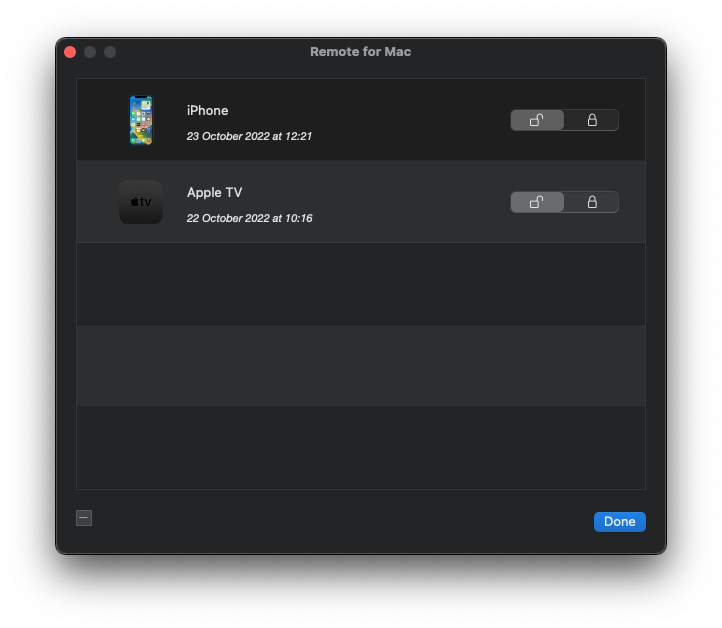
アプリはHTTPSによる暗号化接続など、標準的なネットワークセキュリティ対策を実装しています。Helperアプリの設定で”Ask to grant access for unknown devices”を有効にすると、未知のデバイスがコンピュータへの接続を試みるたびに確認が表示されます。許可するか拒否するかはあなたが決めます。これはHelperアプリの設定でデバイスごとに変更できます。
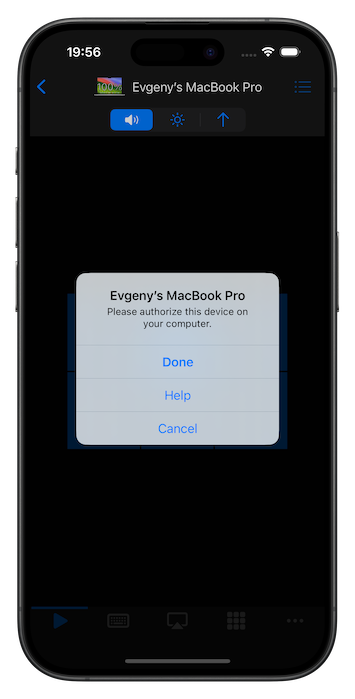 | 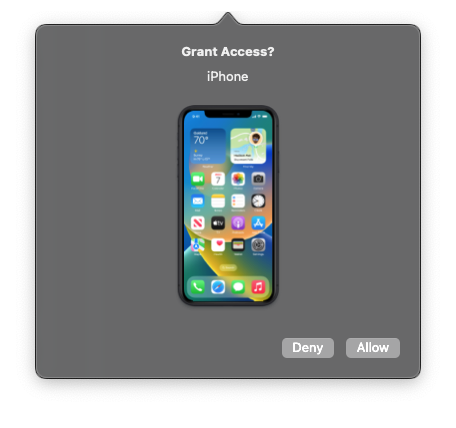 |
後でHelperアプリのデバイス画面から権限を確認・変更できます。
接続の問題
アプリは多くの人にとってすぐに動作しますが、各コンピュータにはファイアウォールやウイルス対策ソフトなどのアプリが入っており、ネットワークもそれぞれ異なるため、問題が起こることがあります。
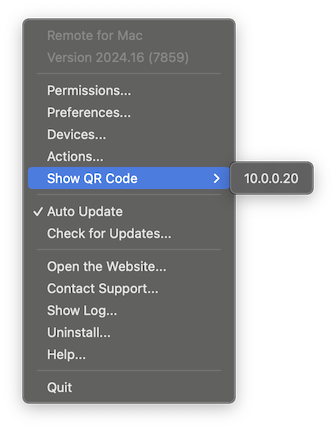
デバイスが一覧に表示されない場合は、QRコードを使うとよいでしょう(アプリにコンピュータのIPアドレスを伝える簡単な方法です)。Helperアプリのアイコンをクリックし、”Show QR Code”を選択します。
 | 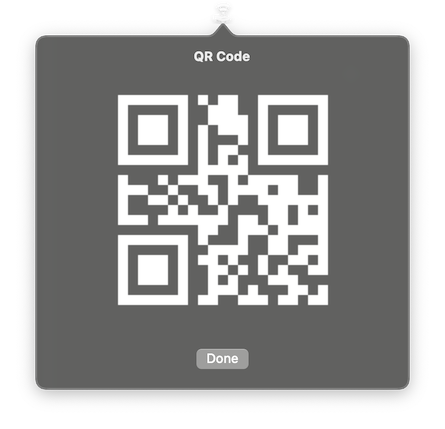 |
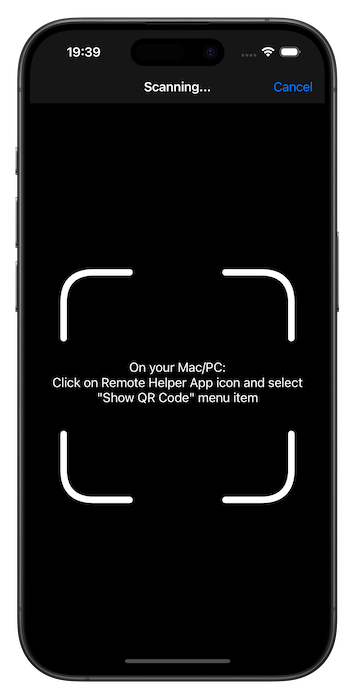
次にモバイルアプリで”Scan QR Code”をタップし、コードをスキャンします。
|  |
Peer-to-Peer
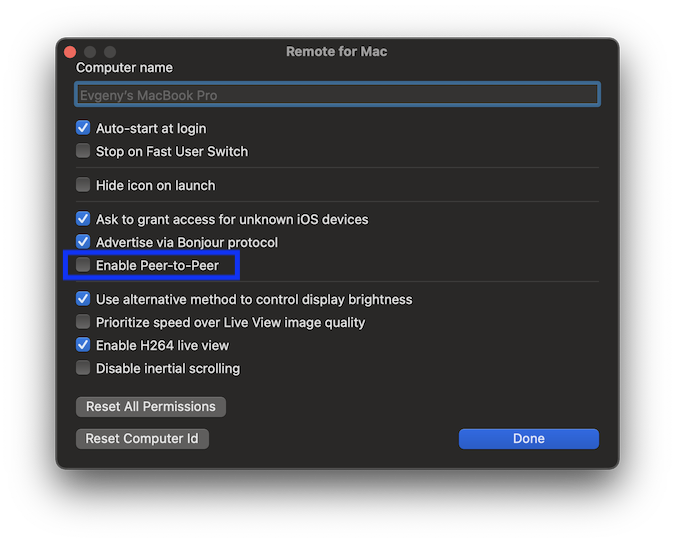
Macではpeer-to-peer(直接Wi-Fi接続)も利用できます。モバイルアプリとMacのHelperアプリの両方でpeer-to-peerを有効にしてください。
|  |
iPhoneまたはiPadのアプリが、Helperアプリをダウンロードしてインストールした後にコンピュータを見つけられない場合、問題の特定に役立つ短く簡単な診断を行うことをおすすめします。
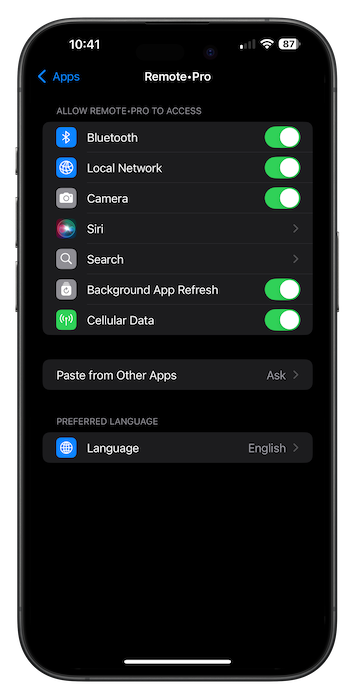
- アプリが”Local Network”の権限を持っていることを確認してください。iOSの設定を開く > 一覧からアプリを選択 > “Local Network”のスイッチをオンにします。
-
iPhoneにPersonal Hotspotがある場合は有効にし、コンピュータを接続します。その後アプリを再起動して動作するか確認します。動作する場合はネットワークの問題です。詳細は下記を参照してください。
-
iPhoneでPersonal Hotspotを使えない場合は、コンピュータで新しいネットワークを作成し(MacとWindowsのどちらも対応しています)、iPhoneまたはiPadを接続します。その後アプリを再起動して動作するか確認します。動作する場合はネットワークの問題です。詳細は下記を参照してください。
-
手順#1/#2の後もアプリが動作しない場合は、コンピュータの問題です。詳細は下記を参照してください。
ネットワークの問題を解決する
-
ルーターを再起動します(電源プラグを抜き、数秒待ってから差し込みます)。
-
ファイアウォール設定を確認します(コンピュータ/ルーター)。
-
公共ネットワーク(ホテル、学校、図書館など)ではデバイス間の接続がブロックされます。コンピュータで新しいネットワークを作成して使用してください。
コンピュータの問題を解決する
-
コンピュータを再起動します
それでもアプリが動作しない場合
デバイスを追加: Apple TV
“Add Device”をタップし、Apple TVを選択します。
| |
セットアップはとても簡単
画面の指示に従い、各ステップのチェックボックスをオンにしてから”Start Searching”をタップします。
デバイスが一覧に表示されるはずです。
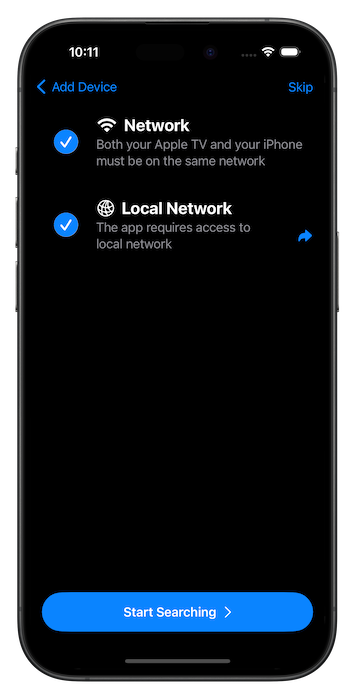 | 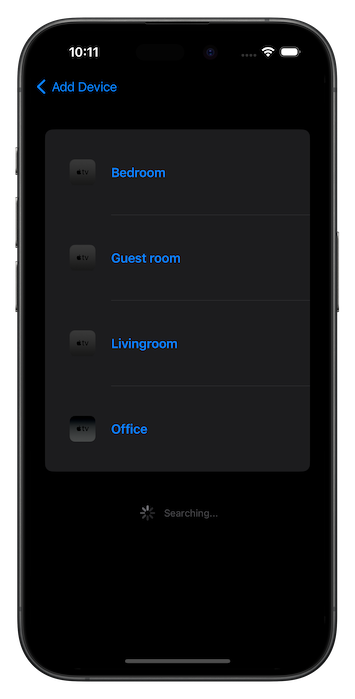 |
セキュリティ
Apple TVに4桁のPINコードが表示されるので、モバイルアプリに入力します。
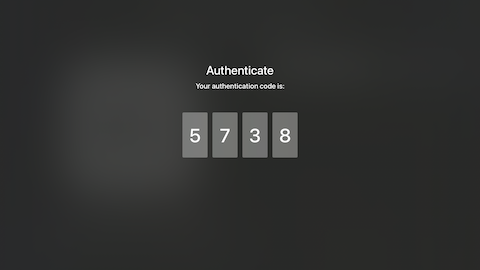 |  |
接続の問題
Apple TVとデバイスが同じネットワークに接続されていることを確認してください。
Apple TV 4Kモデルのみ対応しています。
デバイスを追加: iPad
接続
- 両方のデバイスにアプリをインストールして起動します。
- iPhoneでAdd Deviceを選びます。
- 手順に従います。
- 求められたら、iPadで”Control via Bluetooth”を開き、一覧からiPhoneを選択します。
- 初めて接続する場合は、ペアリングのダイアログを待ち、両方のデバイスで”Pair”を選択します。
- 最後に、iPhoneで追加したデバイスを開き、アプリでiPadを操作します。
トラブルシューティング
- iPadのBluetooth設定からiPhoneを削除します。
- iPhoneのBluetooth設定からiPadを削除します。