










Aggiungi dispositivo: Mac o PC Windows
Tocca “Add Device”, poi seleziona Mac o PC Windows.
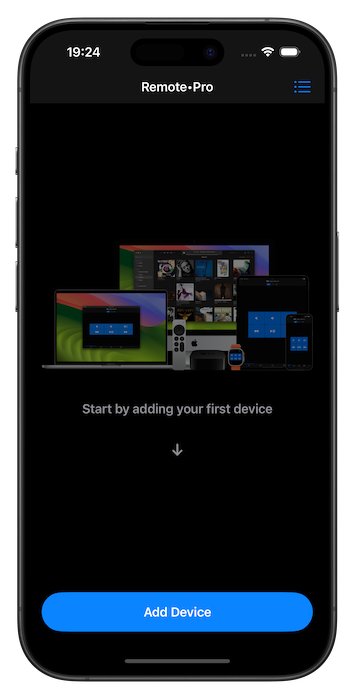 | 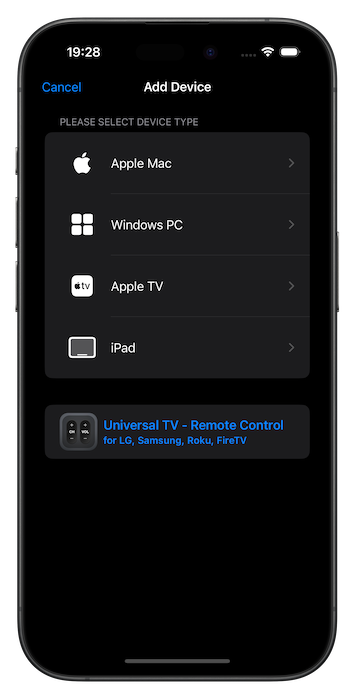 |
La configurazione e molto semplice
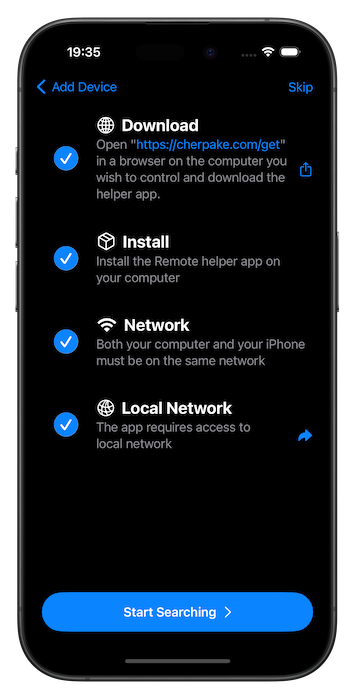
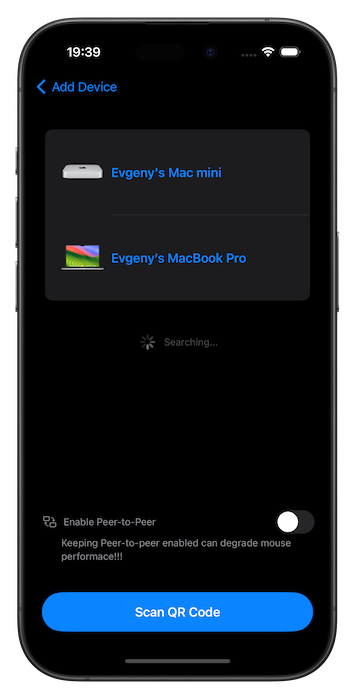
Segui le istruzioni sullo schermo, seleziona le caselle accanto a ogni passaggio e poi tocca “Start Searching”.
Il tuo dispositivo dovrebbe apparire nell’elenco.
Download
L’app Remote Helper consente alle app di controllare il computer e di trasmettere file video e audio ai tuoi dispositivi. L’app helper funziona solo sulla rete locale.
Installare
Installa l’app helper sul tuo computer. L’app e gratuita e puo essere installata su tutti i computer che desideri.
Connettere
Entrambi i dispositivi devono essere sulla stessa rete. Puo essere una nuova rete creata sul tuo computer o persino l’hotspot del tuo iPhone.
 |  |
Sicurezza
L’app implementa misure di sicurezza di rete standard, come una connessione crittografata tramite HTTPS. Se abiliti “Ask to grant access for unknown devices” nelle impostazioni dell’app helper, riceverai una richiesta ogni volta che un dispositivo sconosciuto tenta di stabilire una connessione con il tuo computer. Spetta a te consentire o negare l’accesso. Puoi cambiarlo per qualsiasi dispositivo nelle impostazioni dell’app helper.
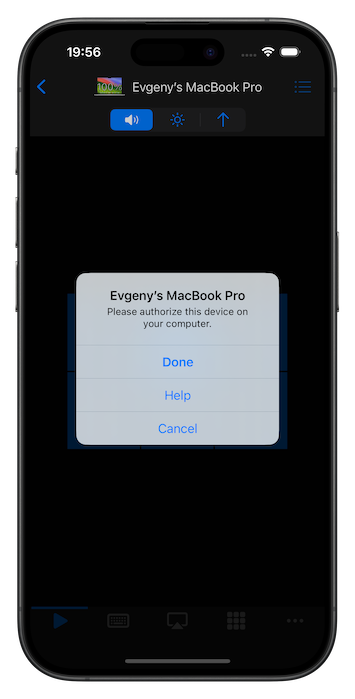 | 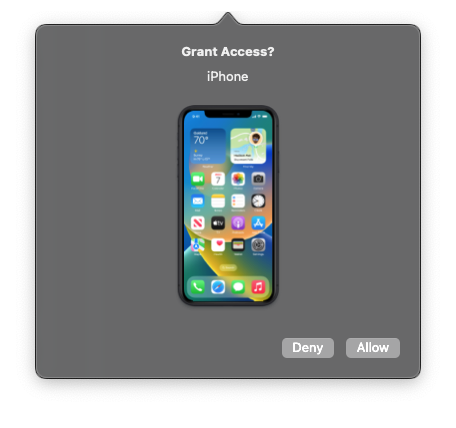 |
In seguito, puoi rivedere e modificare i permessi dalla schermata Dispositivi dell’app helper.
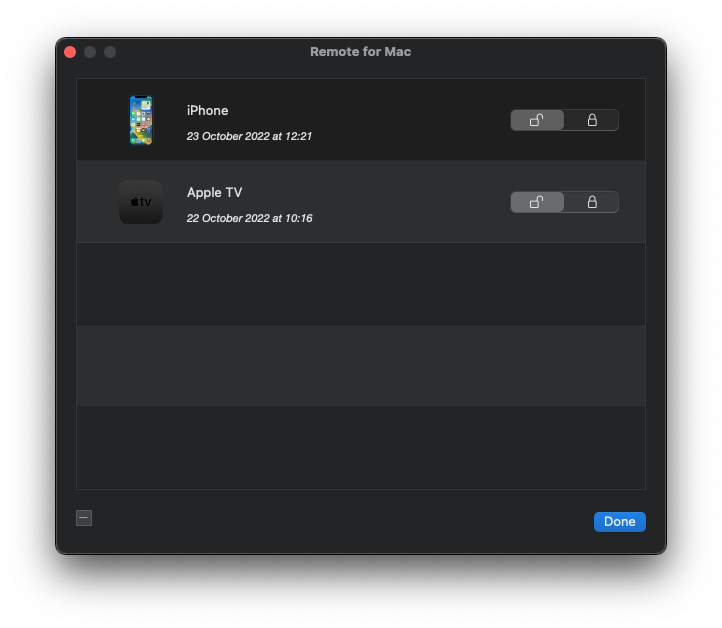
Problemi di connessione
Anche se l’app funziona subito per la maggior parte delle persone, ogni computer ha il proprio insieme di app installate, come firewall e antivirus, e ogni rete e diversa, quindi possono sorgere problemi.
Se il tuo dispositivo non appare nell’elenco, puoi usare un codice QR (un modo semplice per indicare all’app l’indirizzo IP del tuo computer) per connetterti al computer. Fai clic sull’icona dell’app helper e seleziona “Show QR Code”.
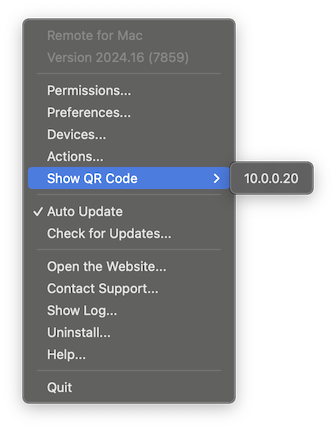 | 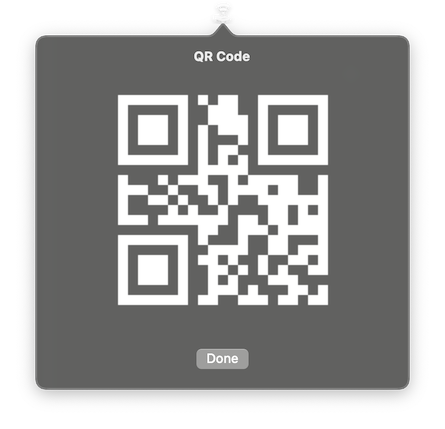 |
Poi tocca “Scan QR Code” nell’app mobile e scansiona il codice.
| 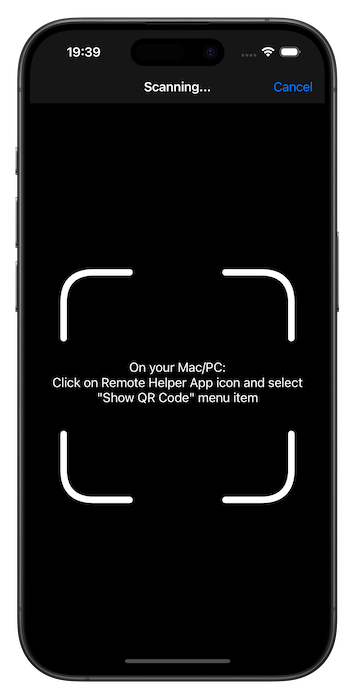 |
Peer-to-Peer
Su Mac puoi anche usare il peer-to-peer (connessione Wi-Fi diretta). Abilita peer-to-peer sia nell’app mobile sia nell’app helper sul Mac.
| 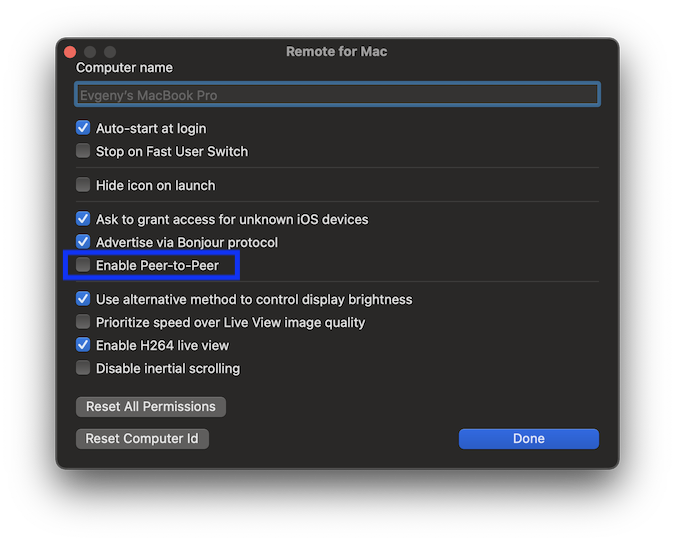 |
Se l’app sul tuo iPhone o iPad non riesce a trovare il computer dopo aver scaricato e installato l’app helper, ti consiglio di eseguire una breve e semplice diagnosi per aiutarci a capire meglio dove si trova il problema.
- Verifica che l’app abbia l’autorizzazione a usare “Local Network”: apri Impostazioni iOS > seleziona l’app dall’elenco > attiva l’interruttore “Local Network”.
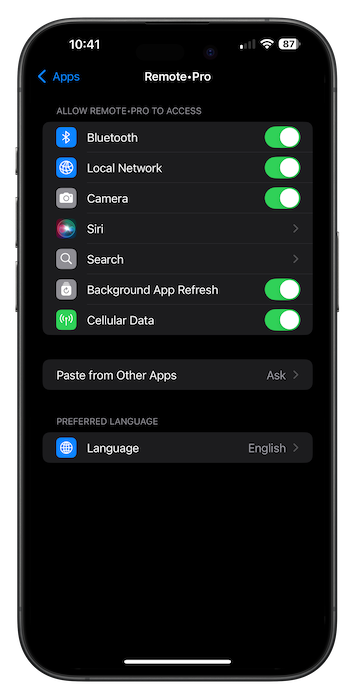
-
Se il tuo iPhone ha Personal Hotspot, abilitalo e collega il computer. Poi riavvia l’app e verifica se funziona. Se funziona, il problema e nella rete. Vedi sotto per maggiori dettagli.
-
Se non puoi usare Personal Hotspot sul tuo iPhone, crea una nuova rete sul computer (sia Mac che Windows lo supportano) e collegati con iPhone o iPad. Poi riavvia l’app e verifica se funziona. Se funziona, il problema e nella rete. Vedi sotto per maggiori dettagli.
-
Se l’app non funziona dopo aver eseguito i passaggi #1/#2, il problema e il computer. Vedi sotto per maggiori dettagli.
Risoluzione dei problemi di rete
-
Riavvia il router (stacca la spina, attendi un paio di secondi e ricollegala).
-
Controlla le impostazioni del firewall (sul computer/router).
-
Le reti pubbliche (hotel, scuole, biblioteche, ecc.) bloccano le connessioni tra dispositivi. Crea una nuova rete sul tuo computer e usala al suo posto.
Risoluzione dei problemi del computer
-
Ripristina le impostazioni di rete sul tuo computer (Windows)
-
Riavvia il computer
Se l’app non funziona ancora
Aggiungi dispositivo: Apple TV
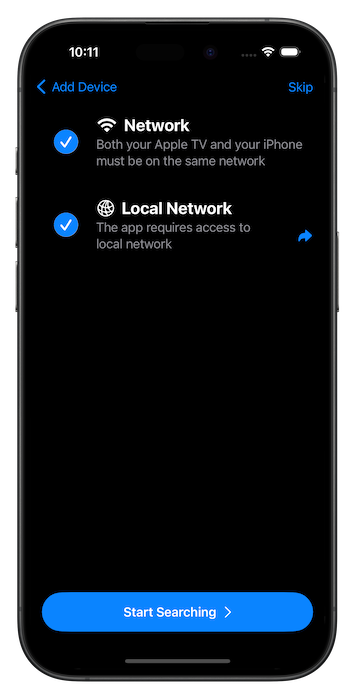
Tocca “Add Device”, poi seleziona Apple TV.
| |
La configurazione e molto semplice
Segui le istruzioni sullo schermo, seleziona le caselle accanto a ogni passaggio e poi tocca “Start Searching”.
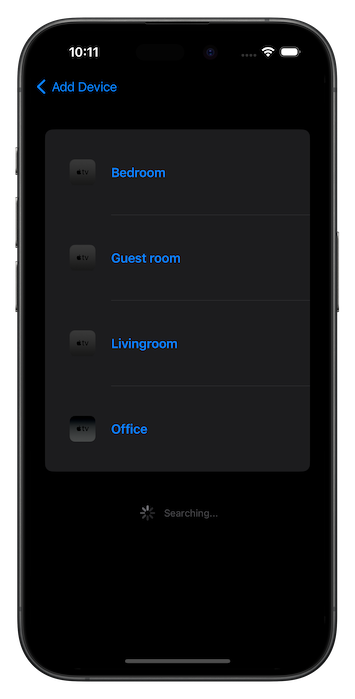
Il tuo dispositivo dovrebbe apparire nell’elenco.
 |  |
Sicurezza
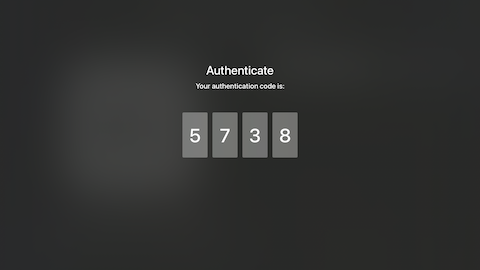
La tua Apple TV dovrebbe mostrare un PIN a 4 cifre, che dovrai inserire nell’app mobile.
 |  |
Problemi di connessione
Assicurati che Apple TV e il tuo dispositivo siano collegati alla stessa rete.
Sono supportati solo i modelli Apple TV 4K.
Aggiungi dispositivo: iPad
Connessione
- Installa l’app su entrambi i dispositivi e avviala.
- Sul tuo iPhone, scegli Add Device.
- Segui i passaggi.
- Quando richiesto, apri “Control via Bluetooth” sul tuo iPad e seleziona iPhone dall’elenco.
- Se e la prima connessione, attendi la finestra di pairing e scegli “Pair” su entrambi i dispositivi.
- Infine, apri il dispositivo aggiunto sul tuo iPhone e controlla l’iPad con l’app.
Risoluzione dei problemi
- Elimina l’iPhone dalle impostazioni Bluetooth del tuo iPad.
- Elimina l’iPad dalle impostazioni Bluetooth del tuo iPhone.