










תפריט
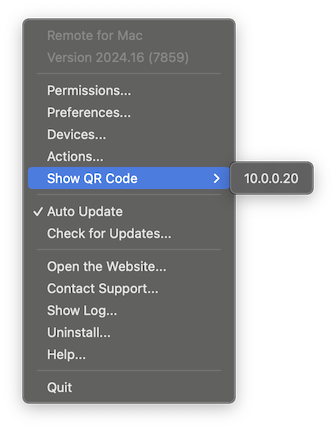
תפריט האפליקציה זמין דרך אייקון בשורת התפריטים. אם בחרת להסתיר את האייקון, ניתן להפעיל את האפליקציה מתיקיית Applications ולבחור “Show Application” בחלון.
הרשאות
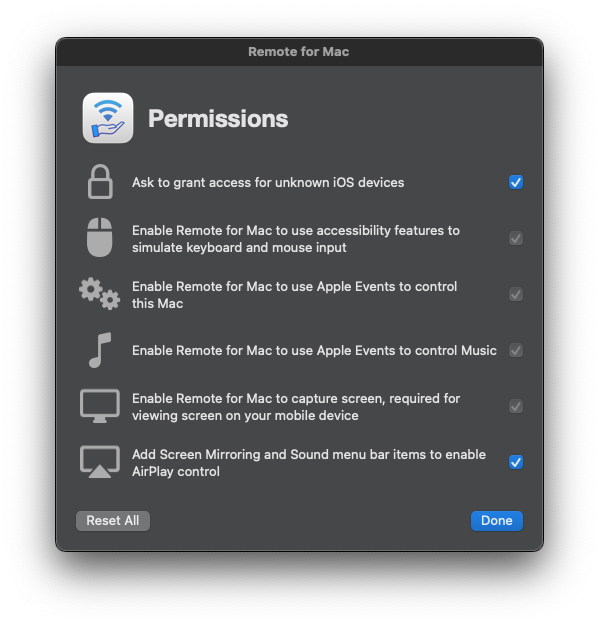
בשל מודל האבטחה של macOS, האפליקציה דורשת מספר הרשאות כדי לשלוט במחשב שלך.
- אפשר לבחור אם האפליקציה תבקש הרשאה בכל פעם שמכשיר לא מוכר מנסה להתחבר. מומלץ להפעיל את ההגדרה הזו ברשת ציבורית.
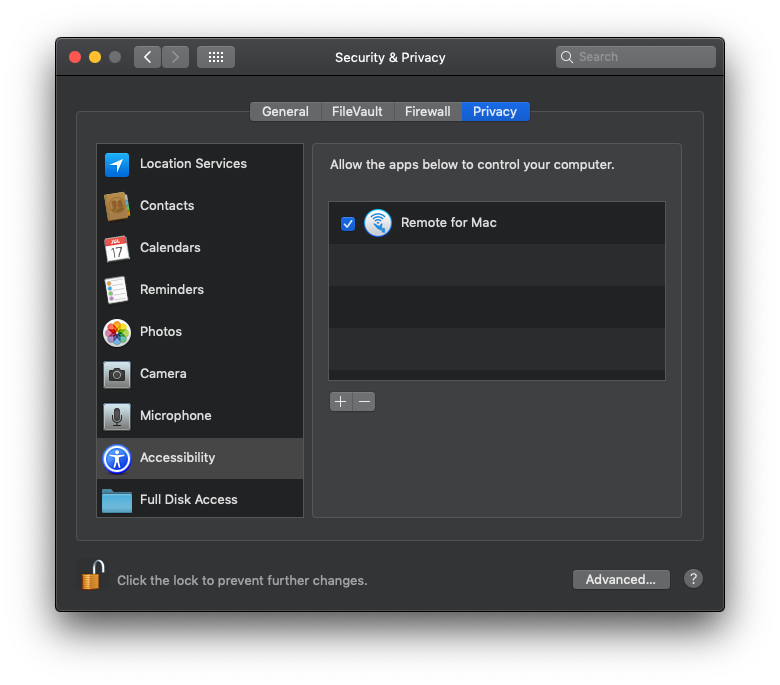
- תכונות הנגישות משתמשות בקלט מדומה של מקלדת ועכבר כדי לשלוט בעוצמת קול, להקליד טקסט ולהזיז את הסמן.
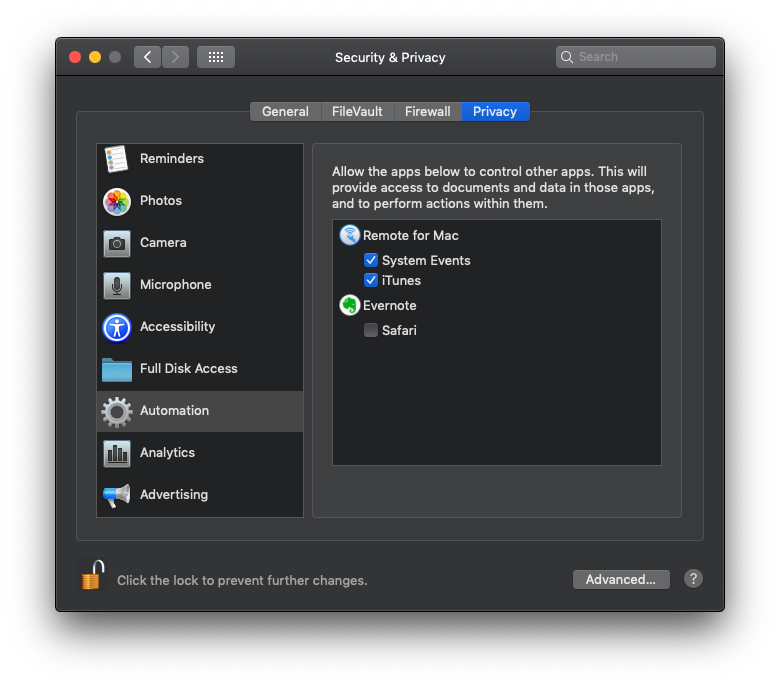
- Apple Events נחוץ לשליטה באפליקציות אחרות ב-Mac, כולל אפליקציית iTunes/Music.
- לכידת מסך נדרשת כדי להציג את מסך ה-Mac באפליקציה.
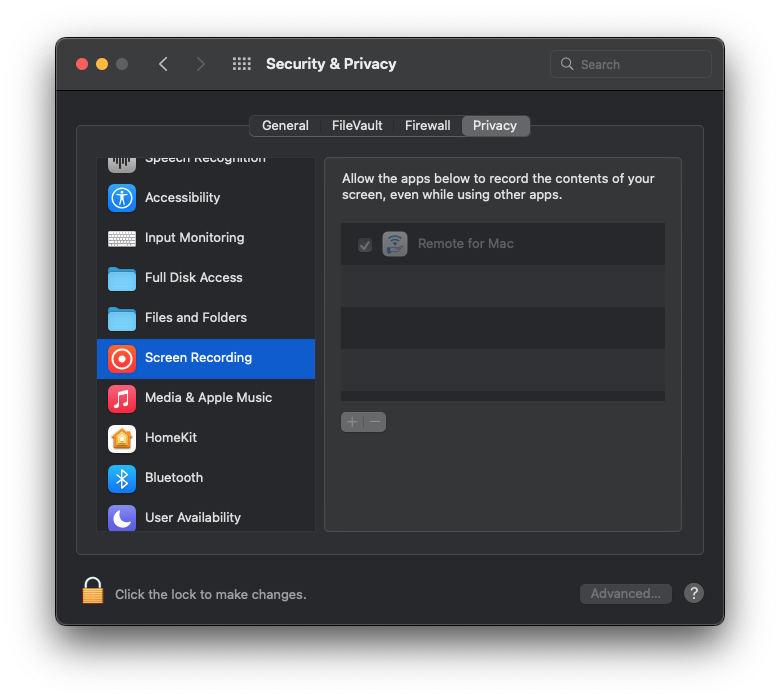
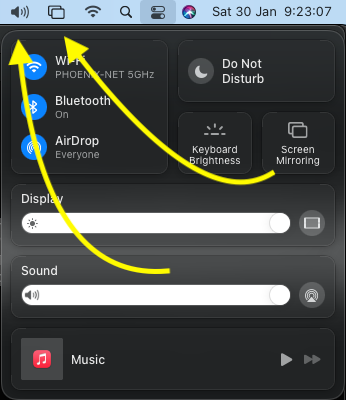
- כדי לשלוט בשיקוף מסך AirPlay ובסאונד, האייקונים צריכים להופיע בשורת התפריטים. במערכות ישנות ייתכן שתצטרך להוסיף אותם ידנית.
העדפות
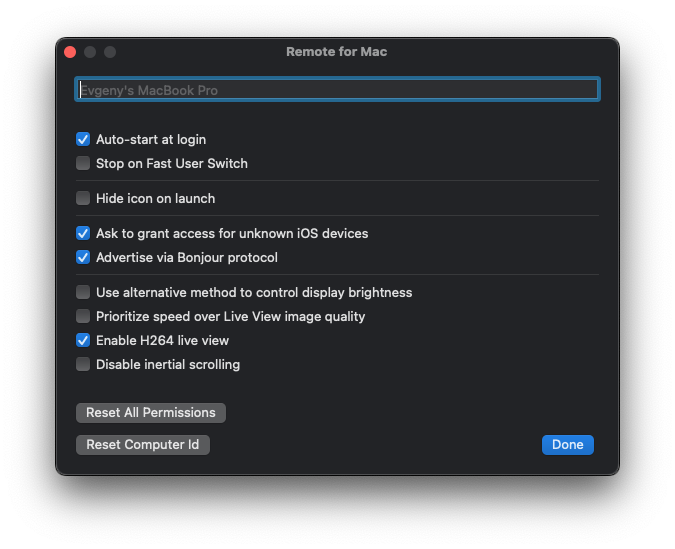
- שינוי שם המחשב שמופיע באפליקציה.
- הפעלה אוטומטית של האפליקציה בעת התחברות.
- עצירת האפליקציה כשאתה מחליף משתמש במחשב הזה.
- הסתרת אייקון האפליקציה לאחר ההפעלה משורת התפריטים. הפעל את האפליקציה מתיקיית Applications ובחר “Show Application” כדי להציג אותו שוב.
- בקשת הרשאה בכל פעם שמכשיר לא מוכר מנסה להתחבר.
- Bonjour הוא פרוטוקול של Apple לזיהוי אוטומטי של מכשירים.
- יש שתי שיטות לשליטה בבהירות המסך; אם ברירת המחדל לא עובדת, אפשר להפעיל את האפשרות הזו.
- H.264 הוא מקודד וידאו שמכווץ נתוני וידאו המועברים בין המחשב למכשיר. השבת זאת אם אתה משתמש במחשבי Mac ישנים ללא תמיכה חומרתית.
- אם האפליקציה לא מצליחה לשלוט במקלדת או בעכבר, או שמשהו מפסיק לעבוד באופן בלתי צפוי, נסה “Reset All Permissions”. זה יאתחל את האפליקציה ותצטרך לאשר מחדש את ההרשאות, אבל זה עשוי לפתור את הבעיה.
- אם העברת את macOS למחשב חדש אבל אתה עדיין משתמש בישן, צריך לבצע “Reset Computer ID” כדי ששני המחשבים יופיעו באפליקציה.
מכשירים
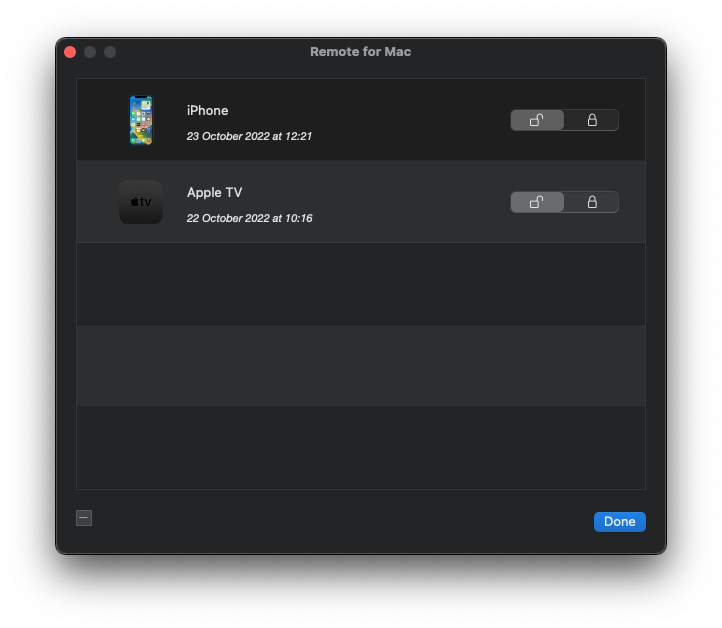
אם צריך לחסום או לאפשר גישה של מכשיר למחשב שלך, אפשר לעשות זאת כאן על ידי נעילה או ביטול נעילה. אפשר גם לראות מתי הוא התחבר לאחרונה ולהסיר מכשירים ישנים שכבר לא בשימוש.
פעולות
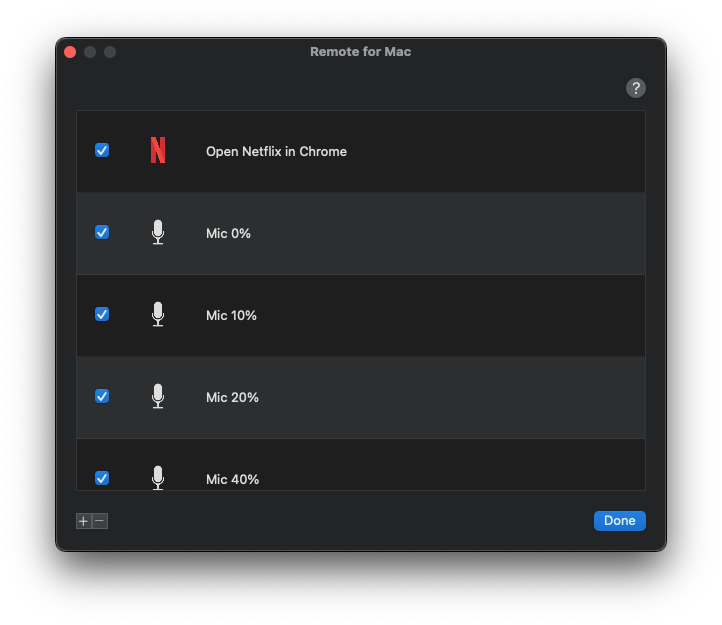
אפשר ליצור פעולות מותאמות אישית באמצעות AppleScript ולהפעיל אותן דרך אפליקציית Remote Mouse & Keyboard.
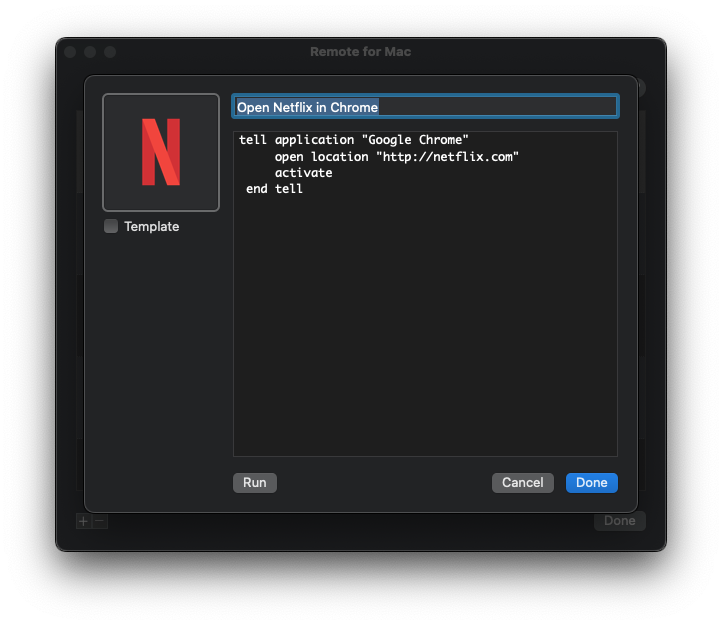
פעולה חייבת לכלול אייקון (השאר את תיבת Template לא מסומנת אם ברצונך להציג את האייקון המקורי), כותרת וגוף כתוב ב-AppleScript. מומלץ להריץ את הפעולה באפליקציה כדי לבדוק שהיא פועלת ולאשר הרשאות אם צריך.