










Ajouter un appareil : Mac ou PC Windows
Touchez “Add Device”, puis choisissez Mac ou PC Windows.
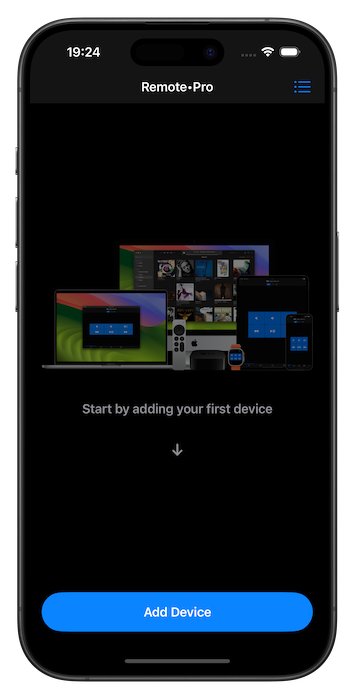 | 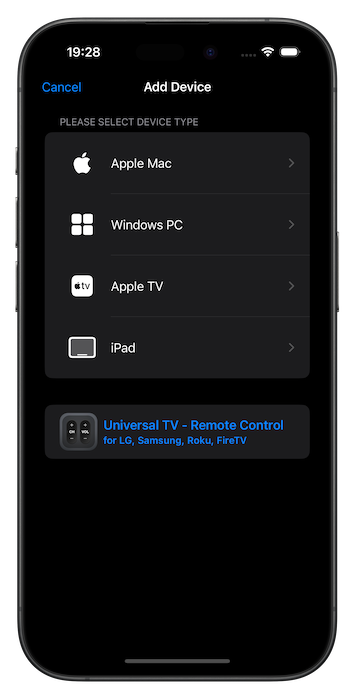 |
La configuration est super simple
Suivez les instructions a l’ecran, cochez les cases a cote de chaque etape, puis touchez “Start Searching”.
Votre appareil devrait apparaitre dans la liste.
Telecharger
L’application Remote Helper permet aux apps de controler votre ordinateur et de diffuser des fichiers video et audio vers vos appareils. L’app helper ne fonctionne que sur votre reseau local.
Installer
Installez l’app helper sur votre ordinateur. L’app est gratuite et peut etre installee sur autant d’ordinateurs que vous le souhaitez.
Connecter
Les deux appareils doivent etre sur le meme reseau. Cela peut etre un nouveau reseau cree sur votre ordinateur ou meme le hotspot de votre iPhone.
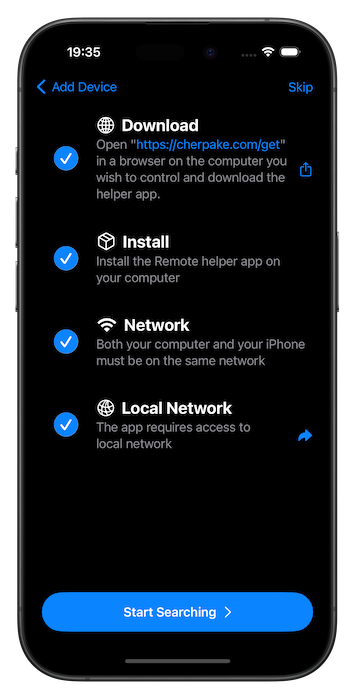 | 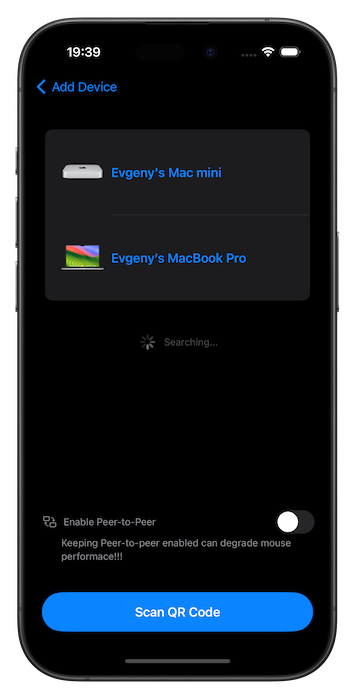 |
Securite
L’app utilise des mesures de securite reseau standard, comme une connexion chiffree en HTTPS. Si vous activez “Ask to grant access for unknown devices” dans les reglages de l’app helper, vous recevrez une demande a chaque fois qu’un appareil inconnu tente d’etablir une connexion avec votre ordinateur. C’est a vous d’autoriser ou de refuser l’acces. Vous pouvez modifier cela pour chaque appareil dans les reglages de l’app helper.
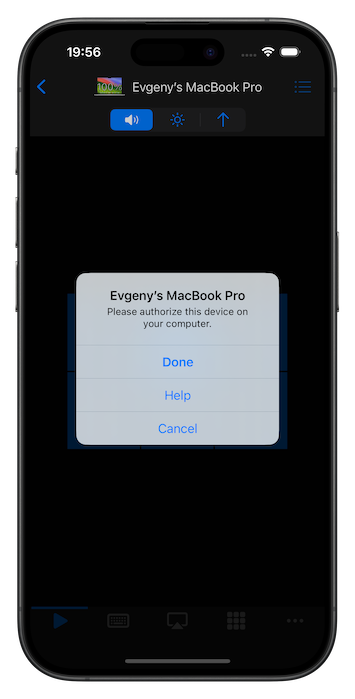 | 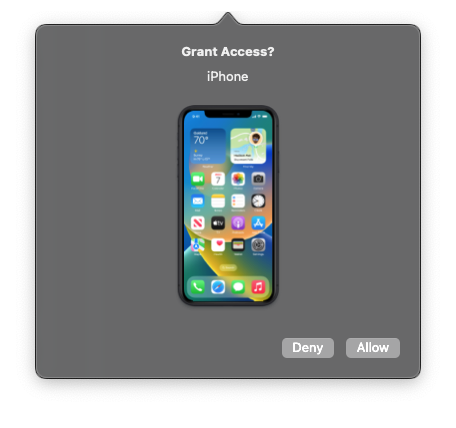 |
Plus tard, vous pourrez consulter et modifier les autorisations depuis l’ecran Appareils dans l’app helper.
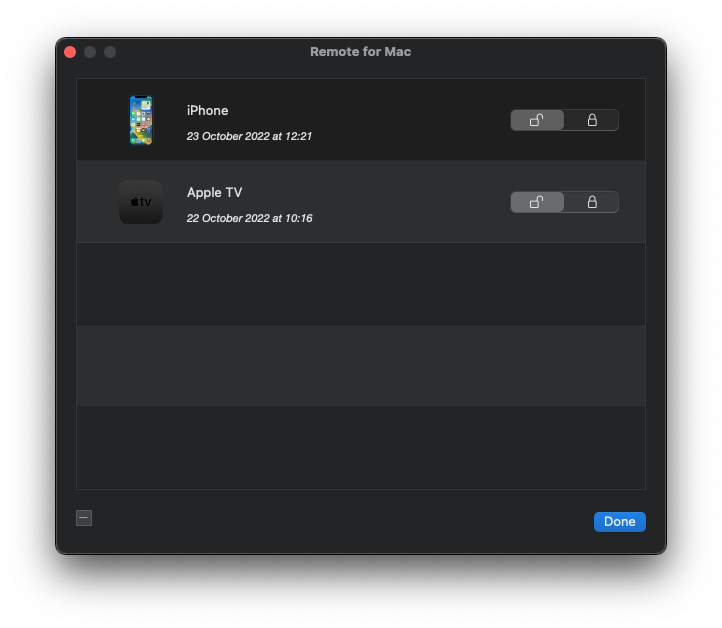
Problemes de connexion
Bien que l’app fonctionne d’emblee pour la plupart des utilisateurs, chaque ordinateur a son propre ensemble d’apps installees, comme des pare-feu et des antivirus, et chaque reseau est different, donc des problemes peuvent survenir.
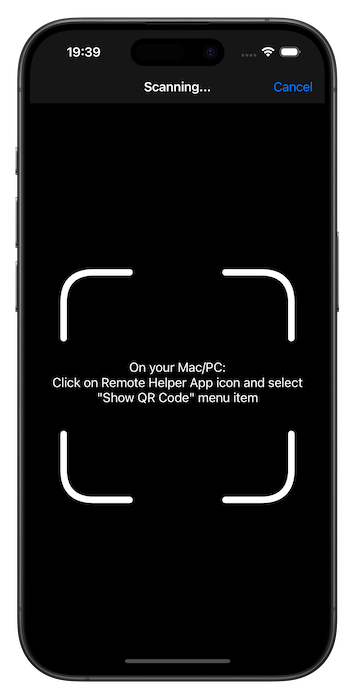
Si votre appareil n’apparait pas dans la liste, vous pouvez utiliser un code QR (un moyen simple d’indiquer a l’app l’adresse IP de votre ordinateur) pour vous connecter a votre ordinateur. Cliquez sur l’icone de l’app helper et choisissez “Show QR Code”.
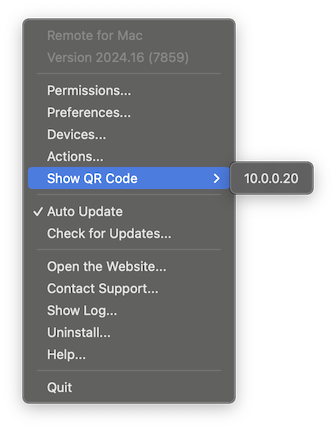 | 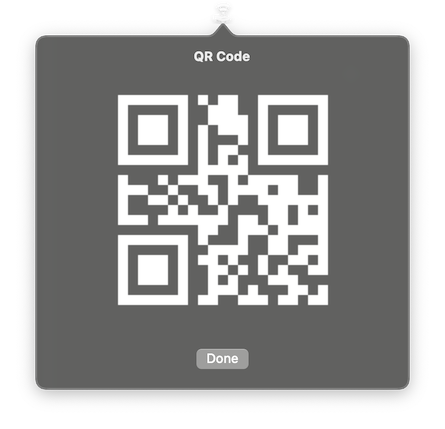 |
Puis touchez “Scan QR Code” dans l’app mobile et scannez le code.
|  |
Peer-to-Peer
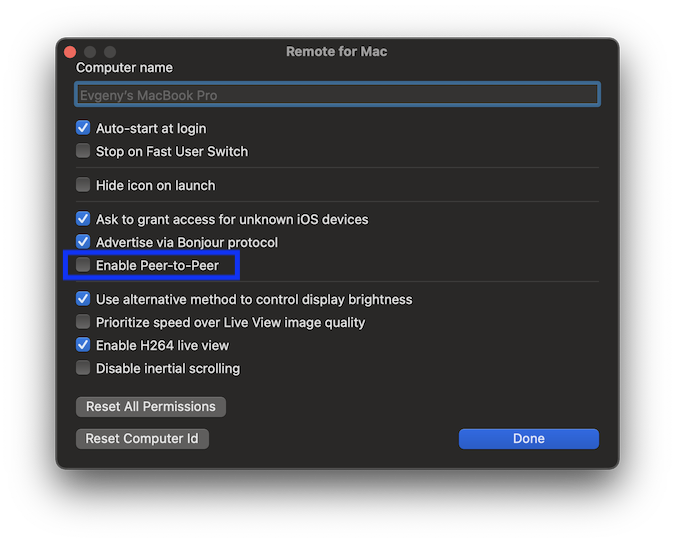
Sur Mac, vous pouvez aussi utiliser le mode peer-to-peer (connexion Wi-Fi directe). Activez le peer-to-peer dans l’app mobile et dans l’app helper sur votre Mac.
|  |
Si l’app sur votre iPhone ou iPad ne trouve pas votre ordinateur apres avoir telecharge et installe l’app helper, je recommande d’effectuer un diagnostic court et simple pour nous aider a mieux comprendre ou se situe le probleme.
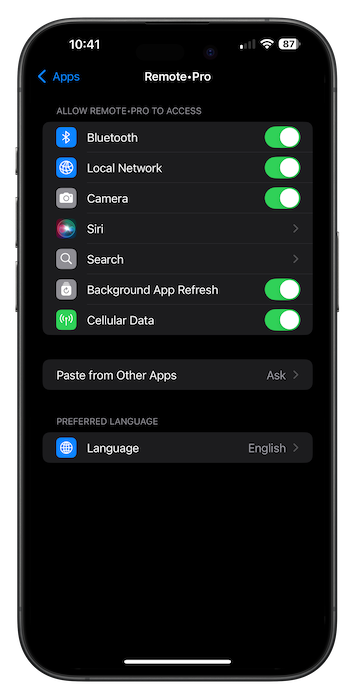
- Veuillez verifier que l’app a l’autorisation d’utiliser “Local Network” : ouvrez les Reglages iOS > selectionnez l’app dans la liste > activez l’interrupteur “Local Network”.
-
Si votre iPhone dispose de Personal Hotspot, activez-le et connectez-y votre ordinateur. Redemarrez ensuite l’app et voyez si cela fonctionne. Si cela fonctionne, le probleme vient de votre reseau. Voir ci-dessous pour plus de details.
-
Si vous ne pouvez pas utiliser Personal Hotspot sur votre iPhone, creez un nouveau reseau sur votre ordinateur (les systemes Mac et Windows le prennent en charge) et connectez-y votre iPhone ou iPad. Redemarrez ensuite l’app et voyez si cela fonctionne. Si cela fonctionne, le probleme vient de votre reseau. Voir ci-dessous pour plus de details.
-
Si l’app ne fonctionne pas apres avoir effectue les etapes #1/#2, le probleme vient de votre ordinateur. Voir ci-dessous pour plus de details.
Resoudre les problemes de reseau
-
Redemarrez votre routeur (debranchez l’alimentation, attendez quelques secondes, puis rebranchez).
-
Verifiez vos reglages de pare-feu (sur votre ordinateur/routeur).
-
Les reseaux publics (hotels, ecoles, bibliotheques, etc.) bloquent les connexions entre appareils. Creez un nouveau reseau sur votre ordinateur et utilisez-le a la place.
Resoudre les problemes d’ordinateur
-
Reinitialiser les reglages reseau sur votre ordinateur (Windows)
-
Redemarrez votre ordinateur
Si l’app ne fonctionne toujours pas
Ajouter un appareil : Apple TV
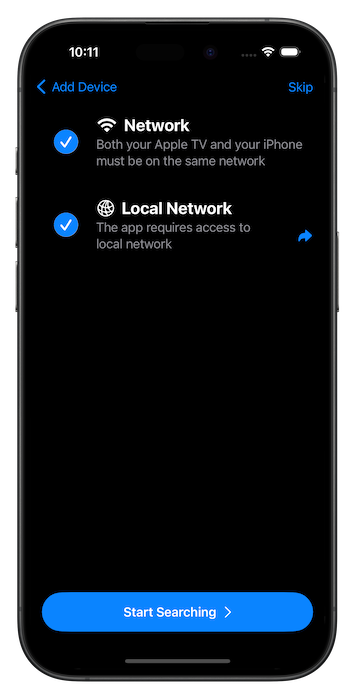
Touchez “Add Device”, puis choisissez Apple TV.
| |
La configuration est super simple
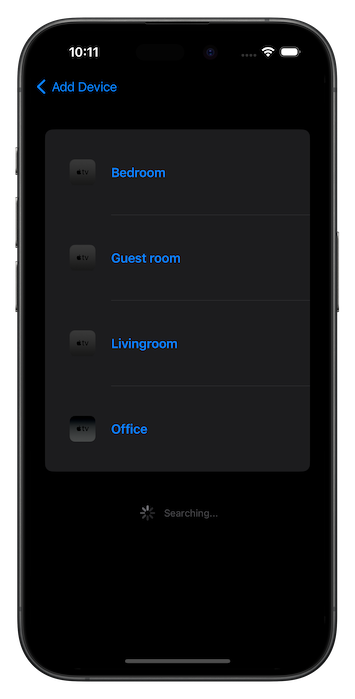
Suivez les instructions a l’ecran, cochez les cases a cote de chaque etape, puis touchez “Start Searching”.
Votre appareil devrait apparaitre dans la liste.
 |  |
Securite
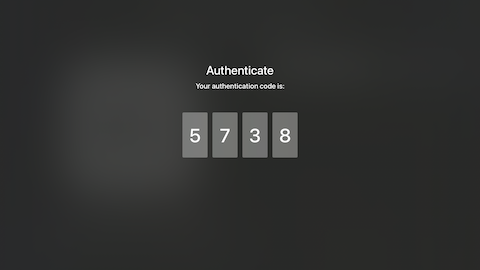
Votre Apple TV doit afficher un code PIN a 4 chiffres, que vous devrez saisir dans l’app mobile.
 |  |
Problemes de connexion
Assurez-vous que votre Apple TV et votre appareil sont connectes au meme reseau.
Seuls les modeles Apple TV 4K sont pris en charge.
Ajouter un appareil : iPad
Connexion
- Installez l’app sur les deux appareils et lancez-la.
- Sur votre iPhone, choisissez Add Device.
- Suivez les etapes.
- Quand cela vous est demande, ouvrez “Control via Bluetooth” sur votre iPad et selectionnez iPhone dans la liste.
- Si c’est la premiere connexion, attendez la boite de dialogue d’appairage et choisissez “Pair” sur les deux appareils.
- Enfin, ouvrez l’appareil ajoute sur votre iPhone et controlez votre iPad avec l’app.
Depannage
- Supprimez l’iPhone des reglages Bluetooth de votre iPad.
- Supprimez l’iPad des reglages Bluetooth de votre iPhone.