










Nutze diesen Hub, um einen unterstützten Fernseher oder ein Streaming-Gerät mit Remote Control for TV zu verbinden, der TV-Remote-App für iPhone und iPad. Die App verbindet sich über WLAN, daher müssen sich dein iPhone oder iPad und dein Fernseher im selben lokalen Netzwerk befinden, bevor die Kopplung beginnt. Sobald das Gerät gespeichert ist, kannst du es bei unterstützten Setups auch über Apple Watch, Mac, Widgets und Siri weiter verwenden.
Anleitungen für Geräte
- Apple-TV-Anleitung für Apple TV HD und Apple TV 4K.
- Samsung-TV-Anleitung für die Kopplung von Samsung Smart TVs und die nötigen Zugriffseinstellungen.
- LG-TV-Anleitung für LG webOS mit Bestätigung oder PIN.
- Roku-Anleitung für die Einstellungen zur Steuerung per mobiler App auf Roku.
- Fire-TV-Anleitung für die Fire-TV-Kopplung per PIN.
- Android-TV- und Google-TV-Anleitung für Android-TV-Marken, Google TV und Chromecast-Geräte.
- Hisense-TV-Anleitung für den VIDAA-Dienst Remote Control Service und die Kopplung.
- Vizio-TV-Anleitung für die PIN-basierte Kopplung mit Vizio.
Bevor du beginnst
- Stelle sicher, dass dein iPhone oder iPad und der Fernseher mit demselben Netzwerk verbunden sind.
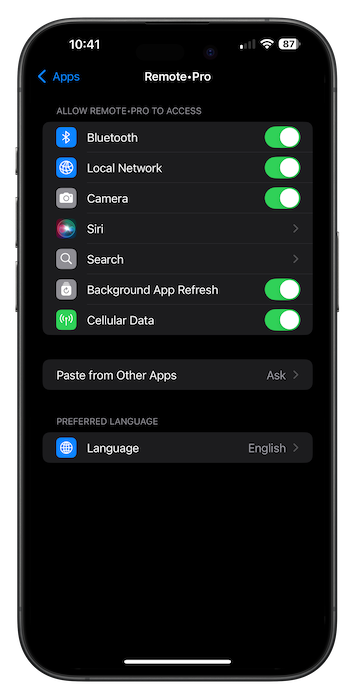
- Aktiviere in den iPhone- oder iPad-Einstellungen den Zugriff auf das lokale Netzwerk für die App.
- Halte den Fernseher während der Kopplung wach. Manche Fernseher zeigen im Ruhezustand keine PIN oder Bestätigungsanfrage an.
- Rechne mit einem plattformspezifischen Kopplungsschritt. Einige Fernseher verlangen eine Bestätigung, andere zeigen eine PIN an, die du in der App eingibst.
Weitere Möglichkeiten, deinen Fernseher nach der Kopplung zu steuern
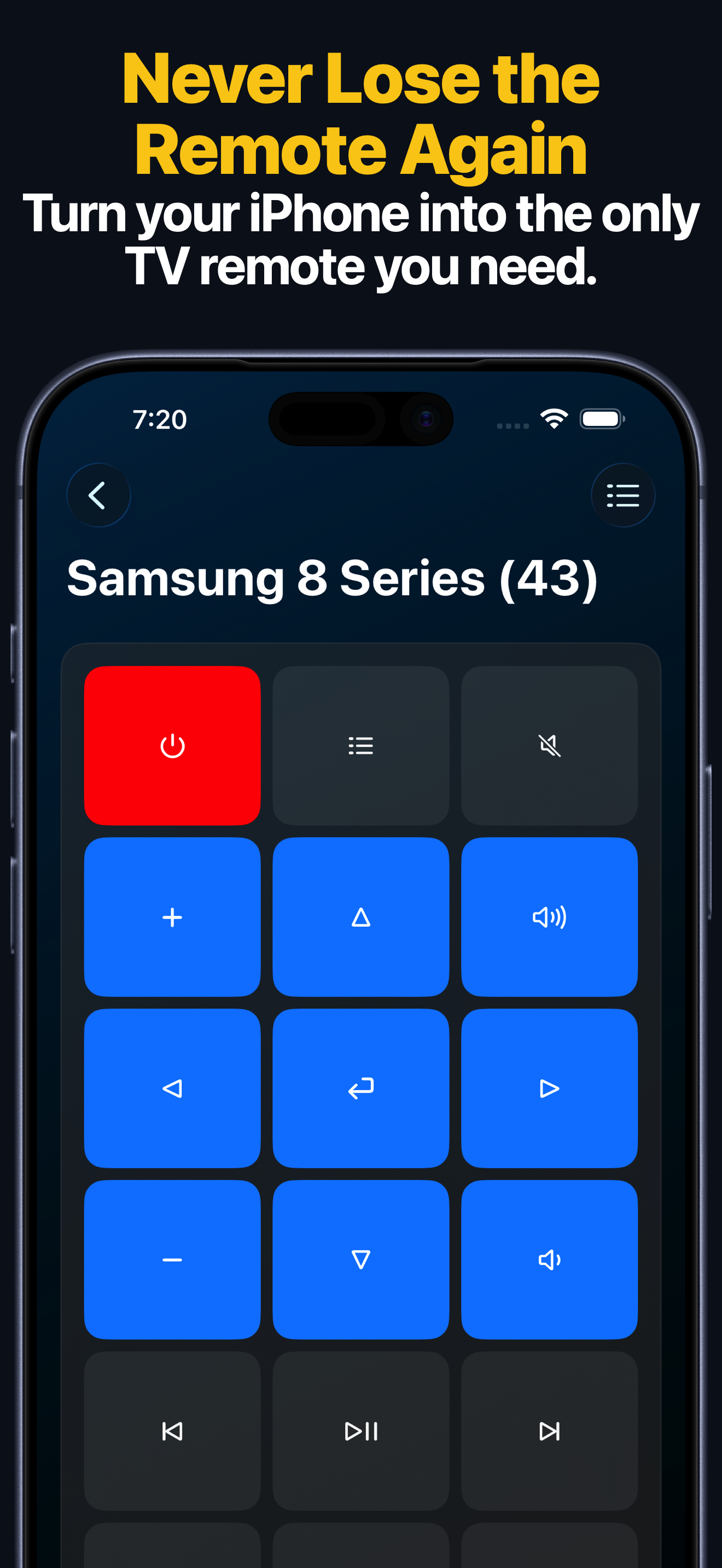
- Die Apple-Watch-App synchronisiert gespeicherte Geräte von deinem iPhone und bietet schnellen Keypad-Zugriff für jede unterstützte Gerätefamilie.
- Auf der Apple Watch ist App-Start für Apple TV, Samsung, LG, Android TV, Fire TV, Roku und Hisense verfügbar. LG und Hisense unterstützen auf der Watch zusätzlich den Quellenwechsel.
- Die macOS-App kann dieselben gespeicherten Geräte auf deinem Mac für Fernbedienungstasten, Texteingabe, App-Start und Quellenwechsel verwenden, sofern das jeweilige Gerät diese Funktionen unterstützt.
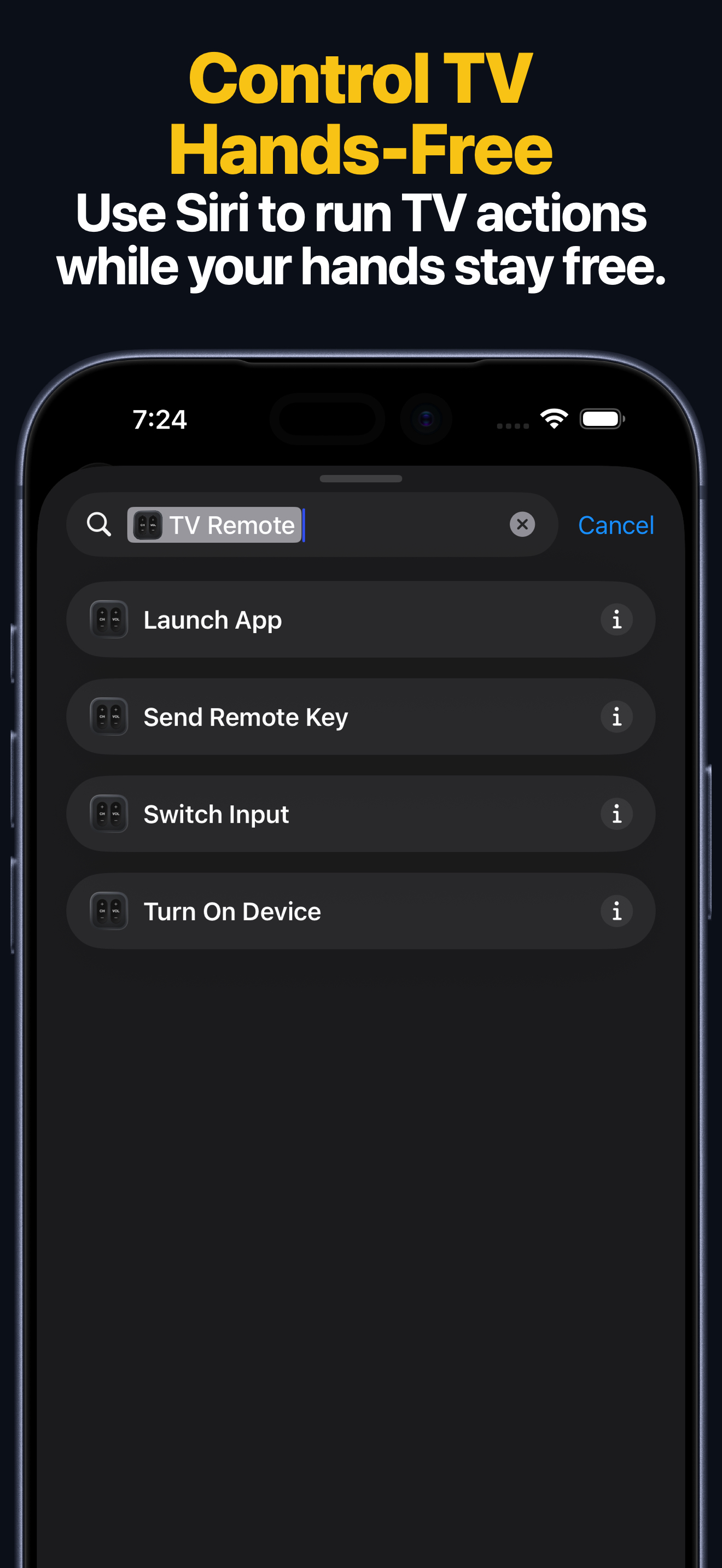
- Siri-Kurzbefehle und App Intents stellen vier Hauptaktionen bereit: Taste senden, Einschalten, App starten und Eingang wechseln auf unterstützten gespeicherten Geräten.
Probleme beim Verbinden
Wenn die App auf deinem iPhone oder iPad deinen Fernseher nicht findet, beginne mit diesen Prüfungen:
- Prüfe bitte, ob die App die Berechtigung für das lokale Netzwerk hat: Öffne die iOS-Einstellungen, wähle die App aus der Liste und aktiviere den Schalter für Lokales Netzwerk.
- Wenn möglich, verbinde deinen Smart TV per Ethernet. Falls nicht, prüfe die WLAN-Einstellungen des Fernsehers und stelle sicher, dass er mit deinem Netzwerk verbunden ist.
Netzwerkprobleme beheben
-
Starte deinen Router neu: Ziehe den Netzstecker, warte ein paar Sekunden und stecke ihn wieder ein.
-
Prüfe die Firewall-Einstellungen deines Routers.
-
Öffentliche Netzwerke in Hotels, Schulen, Bibliotheken und ähnlichen Orten blockieren häufig Verbindungen zwischen Geräten.
-
Netzwerkeinstellungen auf deinem iPhone oder iPad zurücksetzen
Häufig gestellte Fragen
Kann ich diese Anleitung für Samsung TV, LG TV, Roku, Fire TV, Android TV, Apple TV, Hisense und Vizio verwenden?
Ja. Diese Seite verlinkt auf die Einrichtungsanleitungen für jede unterstützte Plattform.
Warum benötigt ein Fernseher eine PIN, während ein anderer nur eine Bestätigung verlangt?
Der Kopplungsablauf hängt von der TV-Plattform ab. Apple TV, Samsung, Fire TV, Android TV, Hisense und Vizio können eine PIN anzeigen, während LG je nach Modell eine Bestätigung oder eine PIN verlangt.
Funktioniert die App über Bluetooth oder Infrarot?
Nein. Die App verwendet dein lokales Netzwerk, daher ist derselbe Netzwerkzugang die wichtigste Voraussetzung.
Kann ich den gekoppelten Fernseher danach weiter mit Apple Watch, Mac oder Siri steuern?
Ja. Kopple das Gerät einmal auf iPhone oder iPad und verwende das gespeicherte Gerät danach in der Apple-Watch-App, der macOS-App, in Widgets und über Siri-Kurzbefehle oder App Intents, sofern diese Aktionen für die jeweilige Marke unterstützt werden.