










Nutze diese Anleitung, um einen Samsung Smart TV mit Remote Control for TV zu verbinden, der TV-Remote-App für iPhone und iPad.
So verbindest du Samsung TV
- Stelle sicher, dass dein iPhone oder iPad und dein Samsung TV mit demselben Netzwerk verbunden sind.
Um einen Samsung TV zu steuern, solltest du Access Notification deaktivieren oder auf First Time Only setzen. Die Menüs können je nach Fernseher etwas anders aussehen, aber im Allgemeinen:
- Öffne Settings und wähle General.

- Wähle External Device Manager.

- Wähle dann Device Connection Manager.

- Wähle Access Notification.

- Stelle die Option auf Off oder First Time Only.
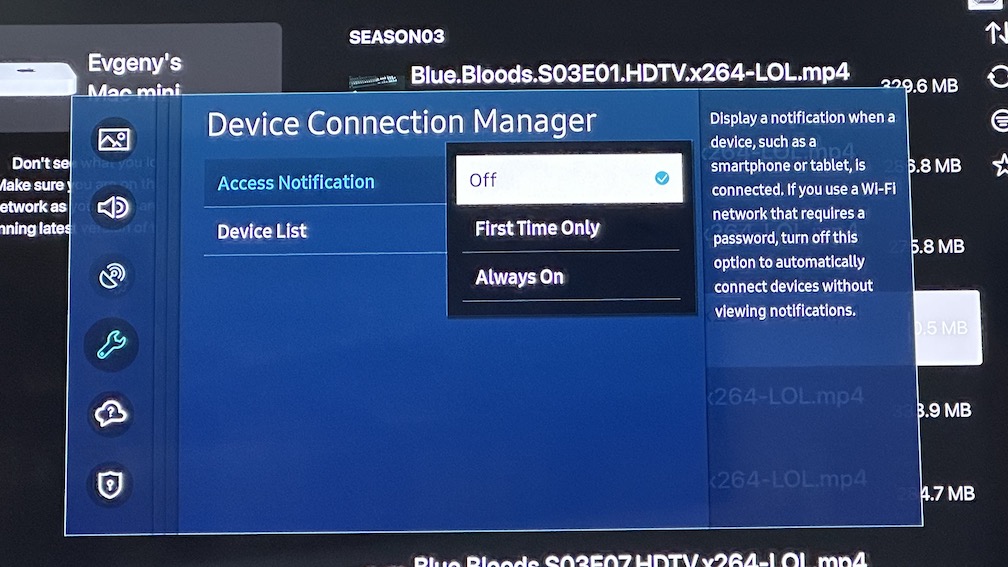
Wähle danach deinen Samsung TV in der App aus. Einige Samsung-TVs zeigen zusätzlich eine 4-stellige PIN auf dem Bildschirm an. Gib diese PIN in der App ein, um die Kopplung abzuschließen.
Was die App nach der Kopplung unterstützt
- Vollständige Fernbedienungssteuerung für Navigation und Wiedergabe.
- Direktes Starten von Apps aus der App.
- Eingabe von Suchbegriffen und Passwörtern mit der iPhone- oder iPad-Tastatur.
- Wechsel von TV-Quellen und HDMI-Eingängen.
- Apple-Watch-Zugriff für schnelles Keypad und App-Start auf unterstützten Samsung-TVs.
- macOS-Steuerung desselben gespeicherten Samsung TVs von deinem Mac.
- Home-Bildschirm-Widgets sowie Siri-Kurzbefehle oder App Intents.
Apple Watch, Mac und Siri
- Die Apple-Watch-App unterstützt Keypad-Steuerung und App-Start auf unterstützten Samsung-TVs.
- Die macOS-App kann gespeicherte Samsung-TVs von deinem Mac aus steuern, einschließlich Tasten, Texteingabe und App-Start, wenn der Fernseher diese Funktionen unterstützt.
- Siri-Kurzbefehle und App Intents können Tasten senden, kompatible Samsung-TVs einschalten und Apps starten. Wenn dein Samsung-Layout eine Source-Taste enthält, kann auch diese Aktion über Siri verwendet werden.
Häufige Verbindungsprobleme mit Samsung TV
Wenn du keine Verbindung zu deinem Fernseher herstellen kannst
- Prüfe erneut, ob Access Notification noch auf Off oder First Time Only eingestellt ist.
- Halte den Fernseher während der Kopplung wach.
- Wenn der Fernseher eine 4-stellige PIN anzeigt, gib sie in der App ein.
- Stelle sicher, dass sich beide Geräte im selben lokalen Netzwerk befinden.
Samsung-TV-FAQ
Kann ich Apps auf Samsung TV vom iPhone aus öffnen?
Ja. Auf unterstützten Samsung-TVs kann die App nach der Kopplung Apps direkt starten.
Kann ich HDMI-Eingänge über die App wechseln?
Ja. Quellen- und Eingangswechsel werden auf unterstützten Samsung-TVs unterstützt.
Kann ich Samsung TV mit Apple Watch, Mac oder Siri steuern?
Ja. Nach der Kopplung auf iPhone oder iPad können unterstützte Samsung-TVs auch über Apple Watch, die macOS-App, Widgets und Siri-Kurzbefehle oder App Intents gesteuert werden.