










使用这个中心页面可以将受支持的电视或流媒体设备连接到 Remote Control for TV,也就是 iPhone / iPad 上的电视遥控应用。应用通过 Wi-Fi 连接,因此在开始配对前,iPhone / iPad 与电视必须位于同一局域网。保存设备后,你还可以在 Apple Watch、Mac、小组件和 Siri 中继续使用它。
按设备分类的设置指南
- Apple TV 设置 :适用于 Apple TV HD 和 Apple TV 4K
- Samsung TV 设置 :适用于 Samsung Smart TV 配对及所需访问设置
- LG TV 设置 :适用于 LG webOS 的授权或 PIN 输入
- Roku 设置 :适用于 Roku 的 mobile app control 设置
- Fire TV 设置 :适用于 Fire TV 的 PIN 配对
- Android TV / Google TV 设置 :适用于 Android TV 品牌、Google TV 及 Chromecast 品牌设备
- Hisense TV 设置 :适用于 VIDAA Remote Control Service 和配对流程
- Vizio TV 设置 :适用于 Vizio 的 PIN 配对
开始之前
- 确认 iPhone / iPad 与电视连接在同一个网络。
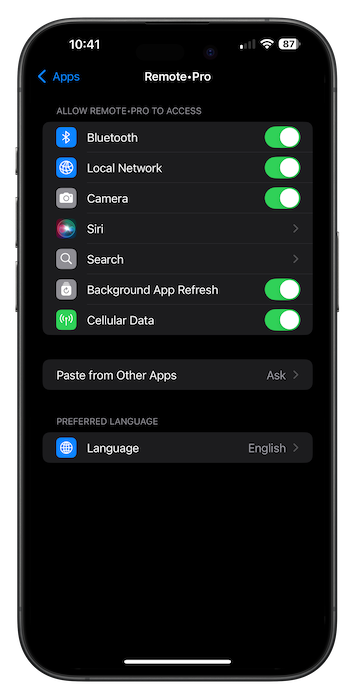
- 在 iPhone / iPad 设置中开启应用的 Local Network 权限。
- 配对过程中请让电视保持唤醒状态。有些电视在休眠时不会显示 PIN 或授权提示。
- 不同平台的配对方式不同。有的电视要求确认连接,有的会显示 PIN 让你输入到应用里。
配对后还能怎样控制电视
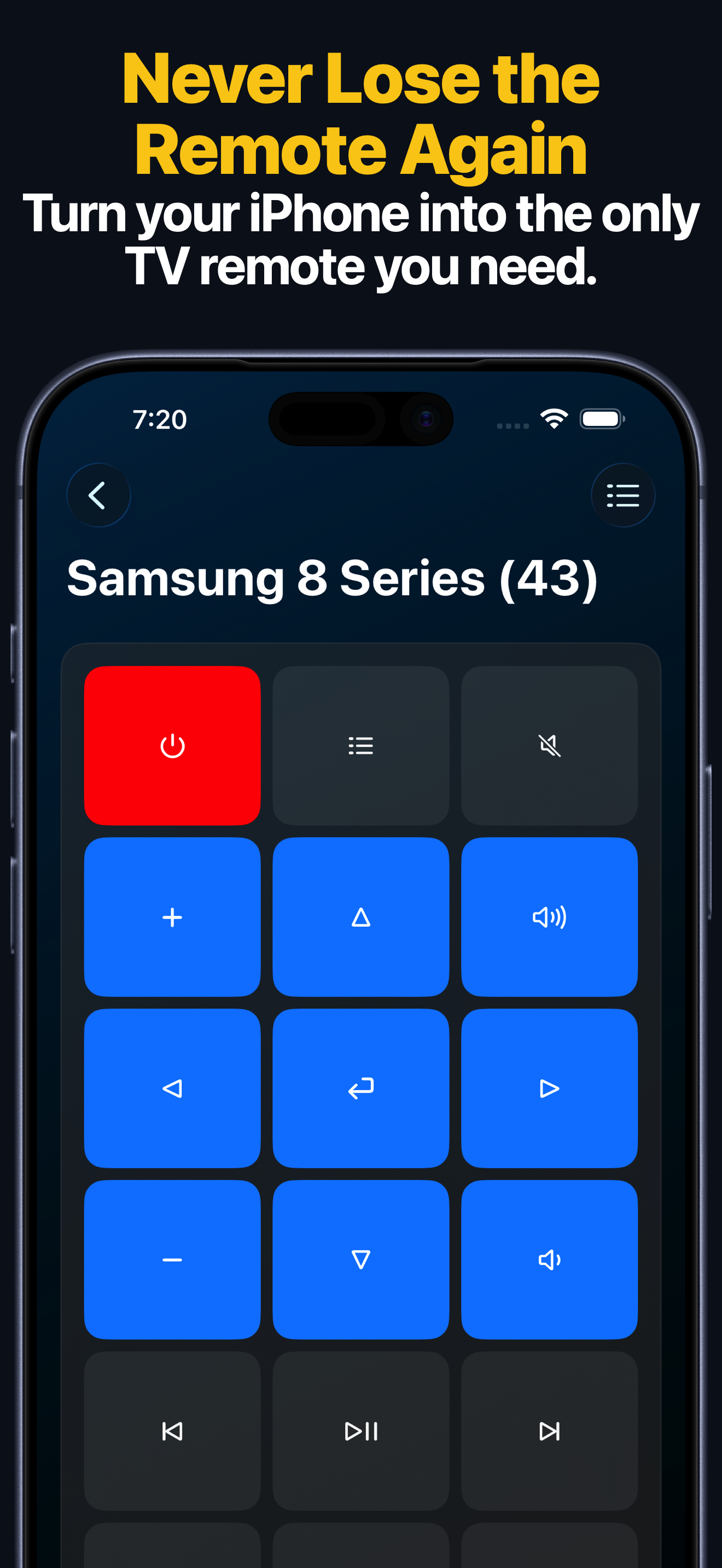
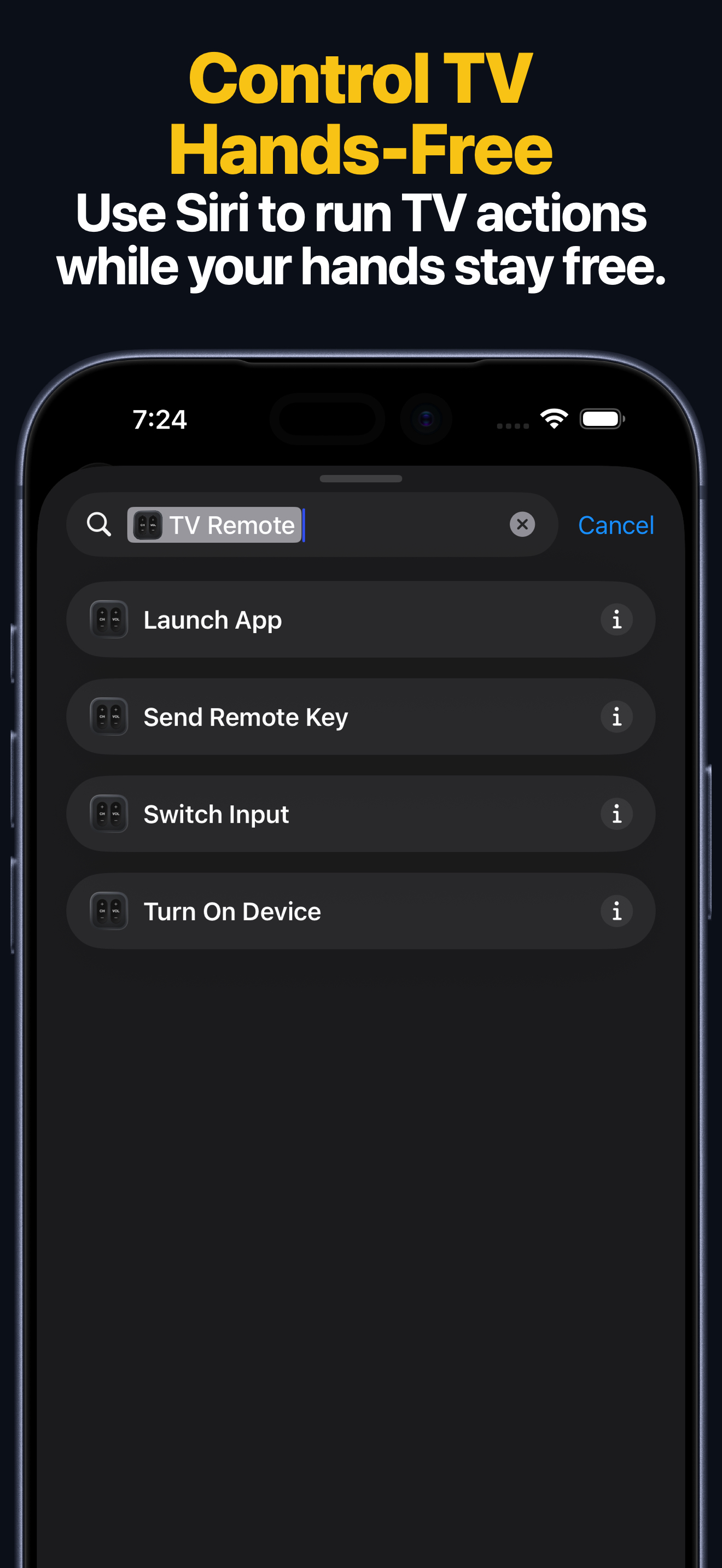
- Apple Watch 应用会同步 iPhone 中保存的设备,并为所有支持的设备类型提供快速按键控制。
- 在 Apple Watch 上,Apple TV、Samsung、LG、Android TV、Fire TV、Roku、Hisense 支持启动应用。LG 和 Hisense 还支持在手表上切换信号源。
- macOS 应用可在 Mac 上使用同样的保存设备执行遥控按键、文字输入、应用启动和输入切换(需设备支持)。
- Siri 快捷指令和 App Intents 提供 Send Key、Turn On、Launch App、Switch Input 四类主要操作。
连接问题
如果 iPhone / iPad 上的应用找不到电视,请先检查以下内容:
- 打开 iOS 设置,在应用列表中找到该应用,并确认 Local Network 开关已开启。
- 如果可以,尽量使用 Ethernet 网线连接智能电视。否则请检查电视的 Wi-Fi 设置,确认它已连接到你的网络。
解决网络问题
-
重启路由器:拔掉电源,等待几秒后重新接通。
-
检查路由器上的防火墙设置。
-
酒店、学校、图书馆等公共网络往往会阻止设备之间通信。
常见问题
这个指南适用于 Samsung TV、LG TV、Roku、Fire TV、Android TV、Apple TV、Hisense 和 Vizio 吗?
适用。这个页面会链接到每个平台对应的设置说明。
为什么有的电视需要 PIN,而有的只需要授权?
配对流程取决于电视平台。Apple TV、Samsung、Fire TV、Android TV、Hisense、Vizio 可能显示 PIN,而 LG 则会根据型号要求授权或 PIN。
这个应用通过蓝牙还是红外工作?
都不是。应用使用本地网络,因此最关键的要求是设备处于同一网络中。
配对后的电视还能继续通过 Apple Watch、Mac 或 Siri 控制吗?
可以。在 iPhone / iPad 上完成一次配对后,就能通过 Apple Watch 应用、macOS 应用、小组件以及 Siri 快捷指令或 App Intents 继续使用,前提是 해당品牌支持相应操作。