










本指南介绍如何将 Hisense TV 连接到 Remote Control for TV。
如何连接 Hisense TV
- 确认 iPhone / iPad 与 Hisense TV 连接在同一个网络。
在较新的 Hisense VIDAA OS 中,要通过应用控制电视,必须先开启 Remote Control Service。
请按以下步骤操作:
打开 All Settings
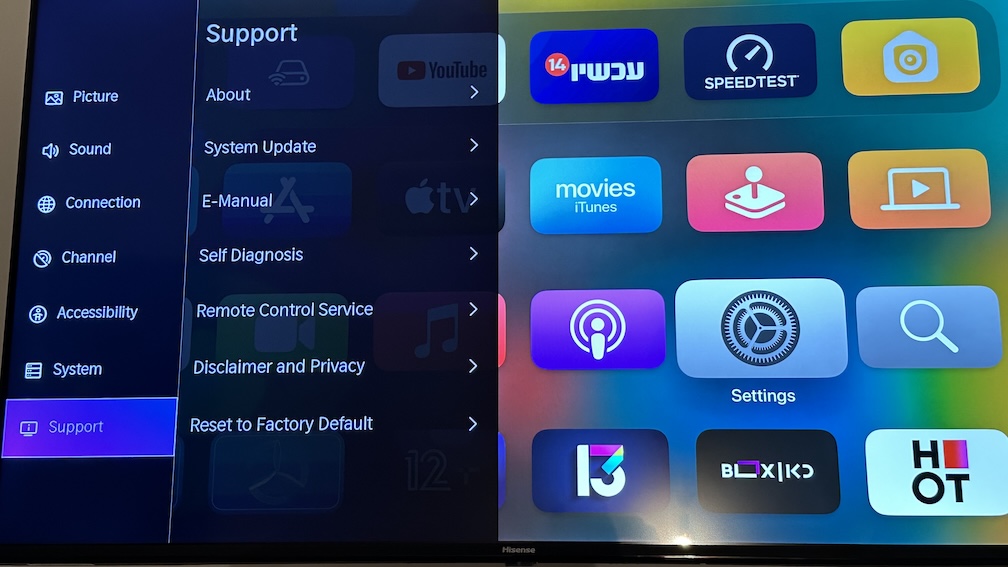
选择 Support
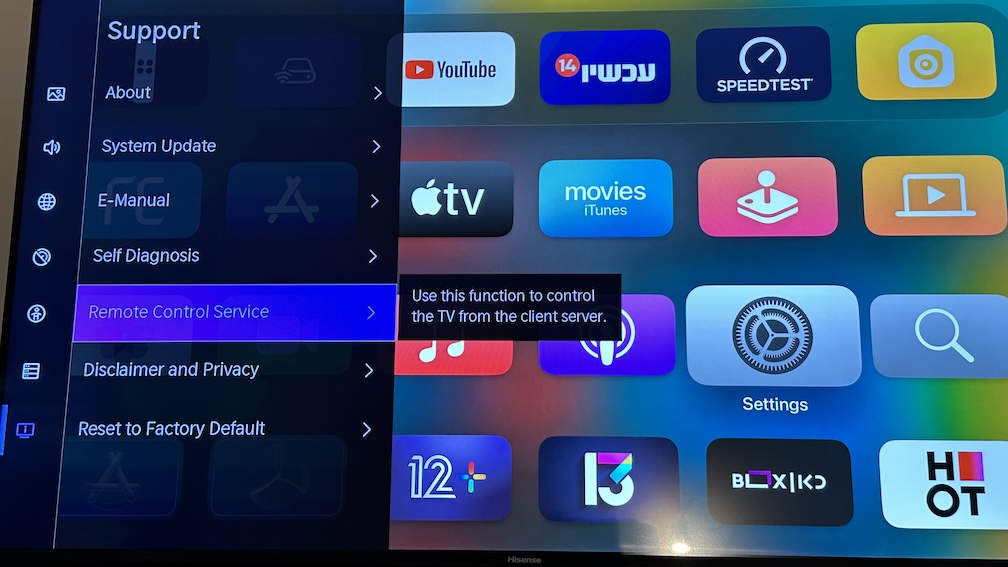
选择 Remote Control Service
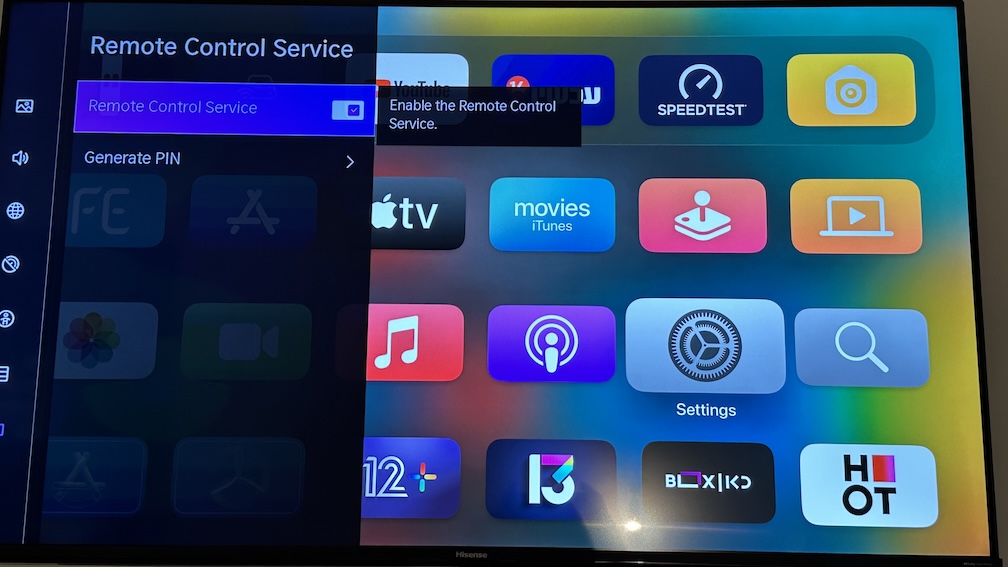
当配对开始时,在应用中输入电视上显示的 PIN。
配对后可用的功能
- 完整的导航与播放遥控控制
- 在兼容 Hisense TV 上启动应用
- 在 iPhone / iPad 上输入搜索词和密码
- 切换信号源和 HDMI 输入
- Apple Watch 上的按键控制、应用启动和信号源切换
- 在 Mac 上通过 macOS 应用控制同一台 Hisense TV
- 主屏幕小组件和 Siri 快捷指令 / App Intents
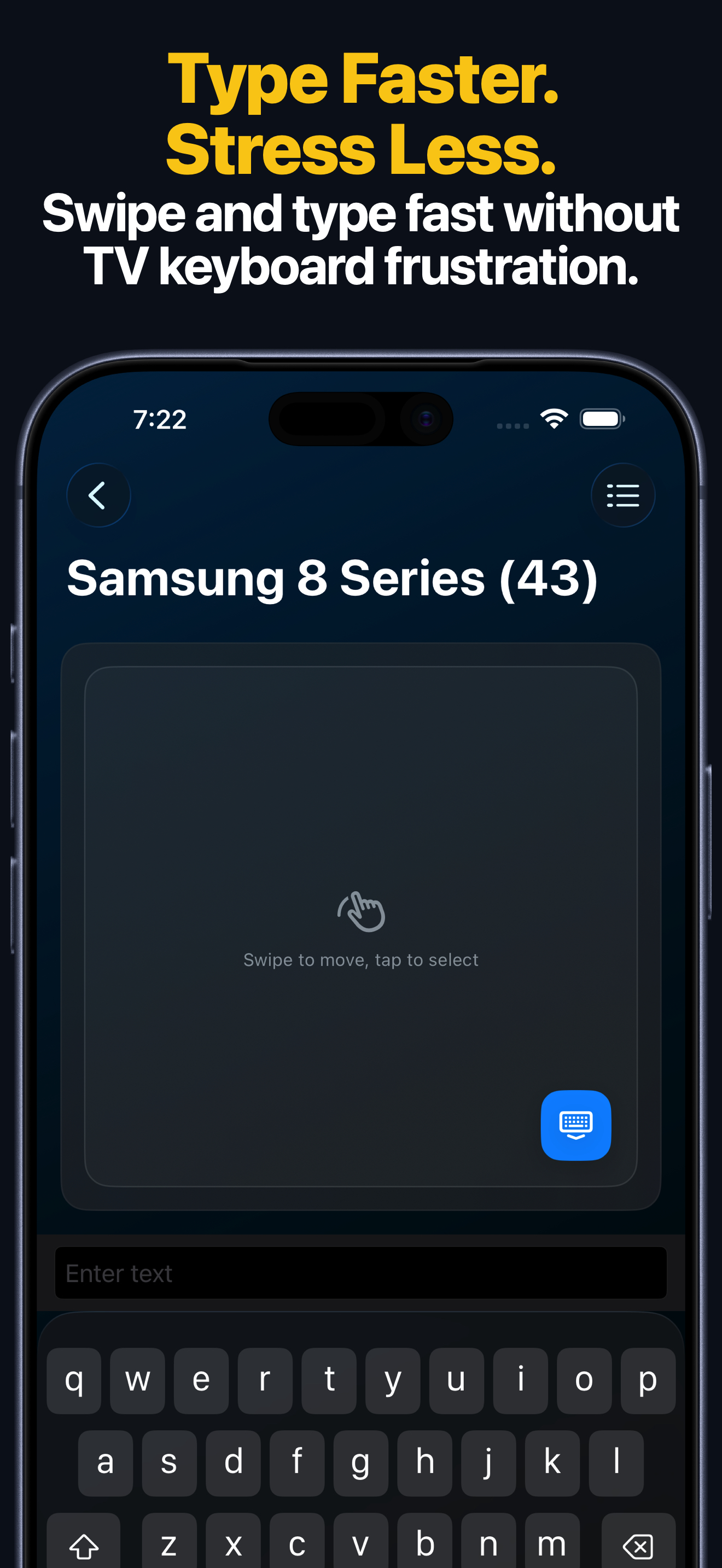
Apple Watch、Mac 和 Siri
- Apple Watch 应用支持在兼容 Hisense TV 上进行按键控制、应用启动和信号源切换。
- macOS 应用可在 Mac 上控制已保存的 Hisense TV,包括按键、文字输入、应用和信号源操作。
- Siri 快捷指令和 App Intents 可发送按键、唤醒兼容电视、启动应用并切换输入源。
Hisense TV 连接问题
无法连接时
- 再次确认 Remote Control Service 仍处于开启状态。
- 如果电视显示 PIN,请在应用中输入。
- 配对期间请保持电视处于唤醒状态。
- 确认两台设备位于同一局域网。
Hisense TV FAQ
这个指南适用于 VIDAA 电视吗?
适用。此页面适用于使用应用支持的 VIDAA 遥控集成的 Hisense 电视。
我可以在 Hisense 上启动应用并切换输入源吗?
可以。在兼容的 Hisense TV 上,配对后即可启动应用并切换信号源。
可以通过 Apple Watch、Mac 或 Siri 控制 Hisense TV 吗?
可以。在 iPhone / iPad 上完成一次配对后,兼容的 Hisense TV 还可以在 Apple Watch、macOS 应用、小组件以及 Siri 快捷指令 / App Intents 中使用。