










Använd den här guiden för att ansluta Android TV eller Google TV till Remote Control for TV, TV-fjärrappen för iPhone och iPad.
Android TV omfattar också många TV-apparater med Google TV- eller Chromecast-varumärke.
Så ansluter du Android TV eller Google TV
- Se till att din iPhone eller iPad och TV:n är anslutna till samma nätverk.
- Öppna appen och välj din Android TV-enhet.
- När TV:n visar en parkopplingskod skriver du in den i appen.
- Om TV:n ber dig tillåta eller godkänna anslutningen bekräftar du det på TV:n.
Populära Android TV- och Google TV-märken inkluderar Sony, TCL, Hisense, Philips, Panasonic, Sharp, Xiaomi, Thomson, Nokia, Skyworth, Haier och Toshiba.
Vad appen stöder efter parkopplingen
- Fullständig fjärrstyrning för navigering och uppspelning.
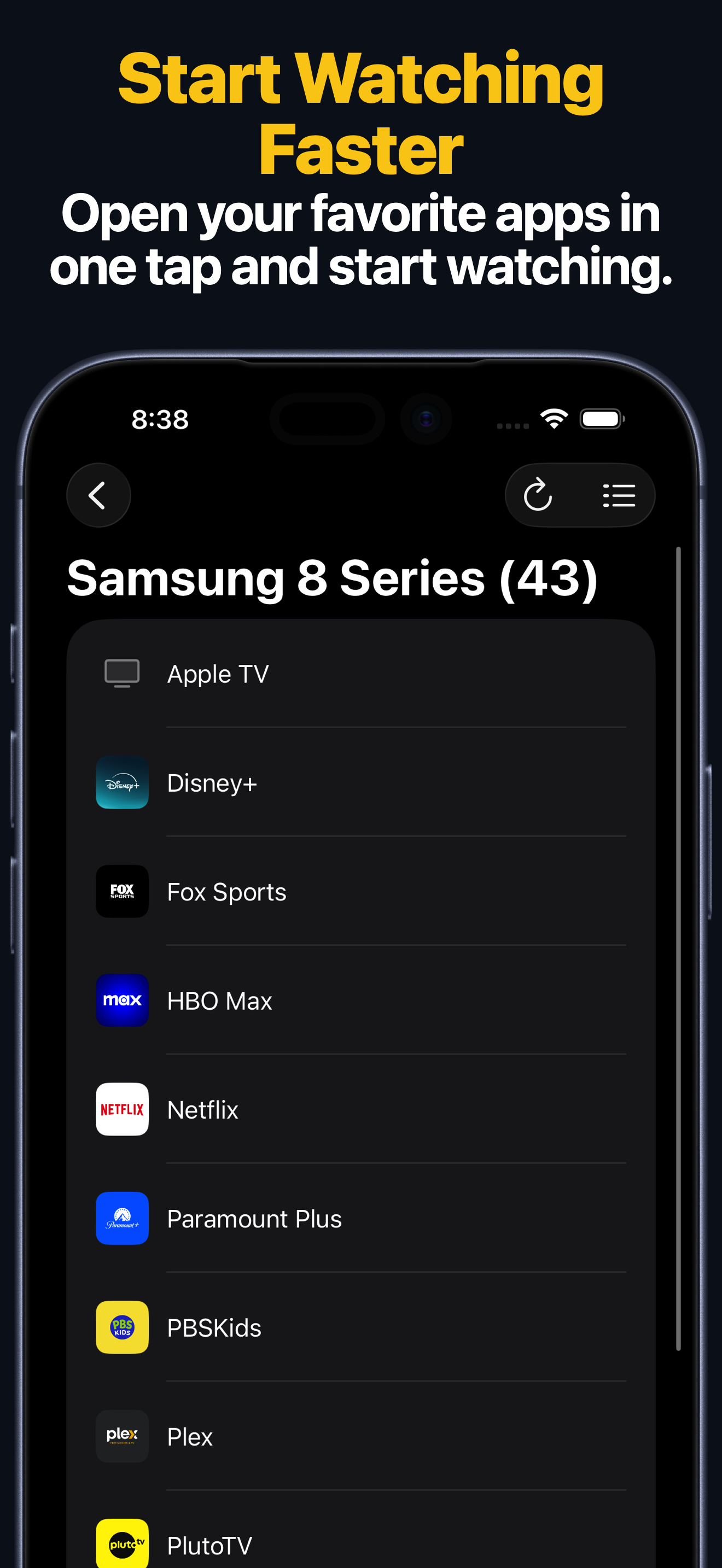
- Starta appar direkt från appen.
- Skriva sökningar och lösenord från din iPhone eller iPad.
- Apple Watch-åtkomst för snabb knappsatsstyrning och appstart.
- macOS-styrning av samma sparade Android TV- eller Google TV-enhet från din Mac.
- Widgets på hemskärmen för snabbare åtkomst.
- Siri-genvägar och App Intents för uppspelning, volym och stödda inmatningsåtgärder.
Apple Watch, Mac och Siri
- Apple Watch-appen stöder knappsatsstyrning och appstart på Android TV- och Google TV-enheter som stöds.
- macOS-appen kan styra sparade Android TV-enheter från din Mac, inklusive knappar, textinmatning och appstart.
- Siri-genvägar och App Intents kan skicka fjärrknappar, slå på kompatibla enheter, öppna appar och använda käll- eller HDMI-åtgärder som stöds när dessa knappar finns i enhetens layout.
Vanliga anslutningsproblem med Android TV och Google TV
Om du inte kan ansluta till TV:n
- Om din TV är märkt Google TV eller Chromecast ska du ändå välja Android TV i appen.
- Håll TV:n vaken under parkopplingen. Vissa TV-apparater visar inte koden när de sover eller är i strömsparläge.
- Gästnätverk, hotellnätverk, skolnätverk eller andra isolerade nätverk kan blockera upptäckt mellan enheter.
- Starta om TV:n och försök parkoppla igen om koden aldrig visas.
Android TV-FAQ
Stöder appen Google TV?
Ja. Google TV-enheter som stöds av appen ska läggas till via enhetstypen Android TV.
Vilka märken stöds vanligtvis?
Populära Android TV- och Google TV-märken inkluderar Sony, TCL, Hisense, Philips, Panasonic, Sharp, Xiaomi, Thomson, Nokia, Skyworth, Haier och Toshiba.
Kan jag styra Android TV eller Google TV från Apple Watch, Mac eller Siri?
Ja. Efter parkoppling på iPhone eller iPad kan Android TV- och Google TV-enheter som stöds också styras från Apple Watch, macOS-appen, widgets och Siri-genvägar eller App Intents.