










Använd den här hubben för att ansluta en TV eller streamingenhet som stöds till Remote Control for TV, TV-fjärrappen för iPhone och iPad. Appen ansluter via Wi-Fi, så din iPhone eller iPad och TV:n måste vara på samma lokala nätverk innan parkopplingen börjar. När enheten har sparats kan du också fortsätta använda den från Apple Watch, Mac, widgets och Siri i uppsättningar som stöds.
Installationsguider för enheter
- Apple TV-installation för Apple TV HD och Apple TV 4K.
- Samsung TV-installation för parkoppling av Samsung Smart TV och nödvändiga åtkomstinställningar.
- LG TV-installation för godkännande eller PIN-kod på LG webOS.
- Roku-installation för inställningar för mobilappstyrning på Roku.
- Fire TV-installation för parkoppling med PIN-kod på Fire TV.
- Android TV- och Google TV-installation för Android TV-märken, Google TV och enheter med Chromecast-varumärke.
- Hisense TV-installation för tjänsten VIDAA Remote Control Service och parkoppling.
- Vizio TV-installation för PIN-baserad parkoppling på Vizio.
Innan du börjar
- Se till att din iPhone eller iPad och TV:n är anslutna till samma nätverk.
- Slå på åtkomst till Lokalt nätverk för appen i Inställningar på iPhone eller iPad.
- Håll TV:n vaken under parkopplingen. Vissa TV-apparater visar inte PIN-kod eller godkännandeförfrågan när de sover.
- Förvänta dig ett plattformsspecifikt parkopplingssteg. Vissa TV-apparater ber dig godkänna anslutningen, medan andra visar en PIN-kod som du skriver in i appen.
Fler sätt att styra TV:n efter parkoppling
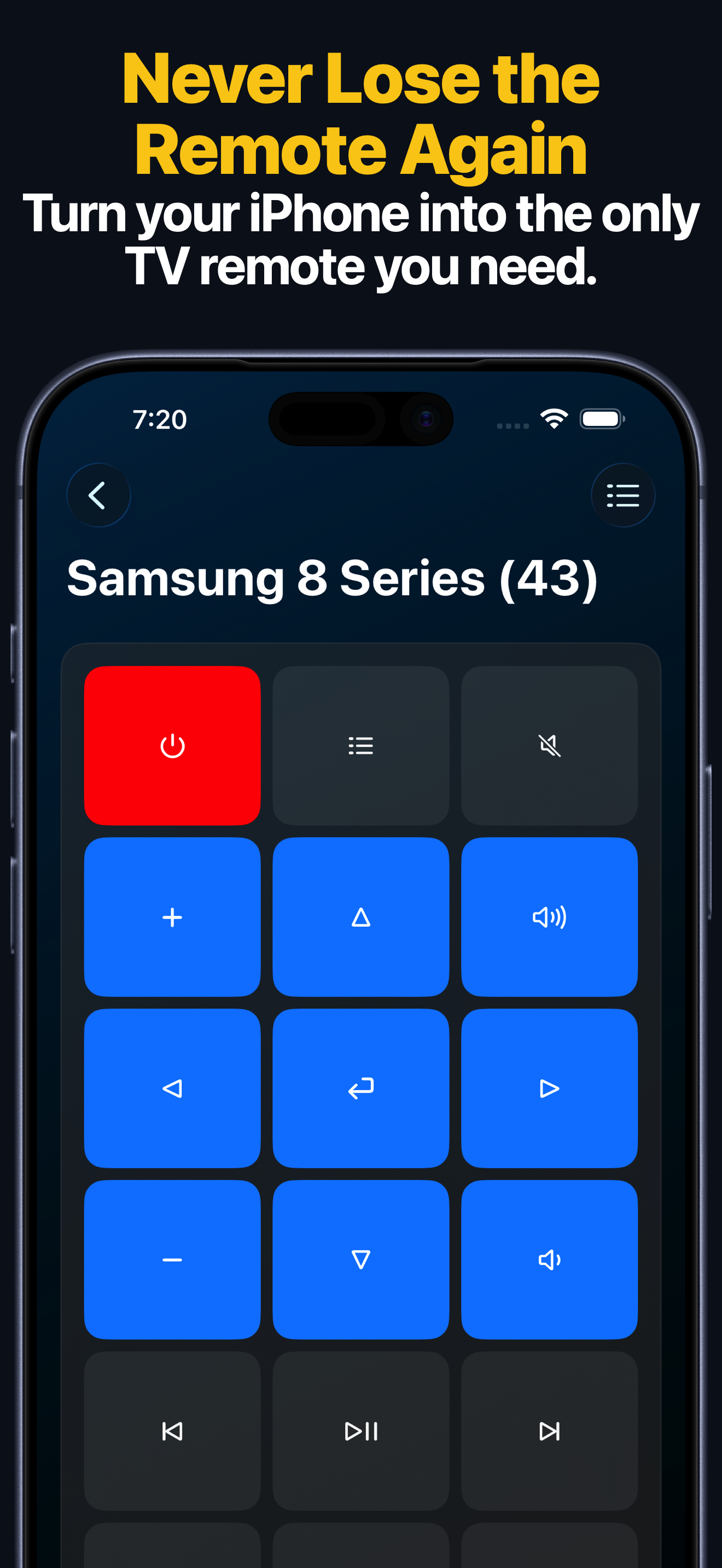
- Apple Watch-appen synkroniserar sparade enheter från din iPhone och ger snabb knappsatsåtkomst för alla enhetsfamiljer som stöds.
- På Apple Watch är appstart tillgänglig för Apple TV, Samsung, LG, Android TV, Fire TV, Roku och Hisense. LG och Hisense stöder även källbyte på klockan.
- macOS-appen kan använda samma sparade enheter från din Mac för fjärrknappar, textinmatning, appstart och byte av ingångar där enheten stöder dessa funktioner.
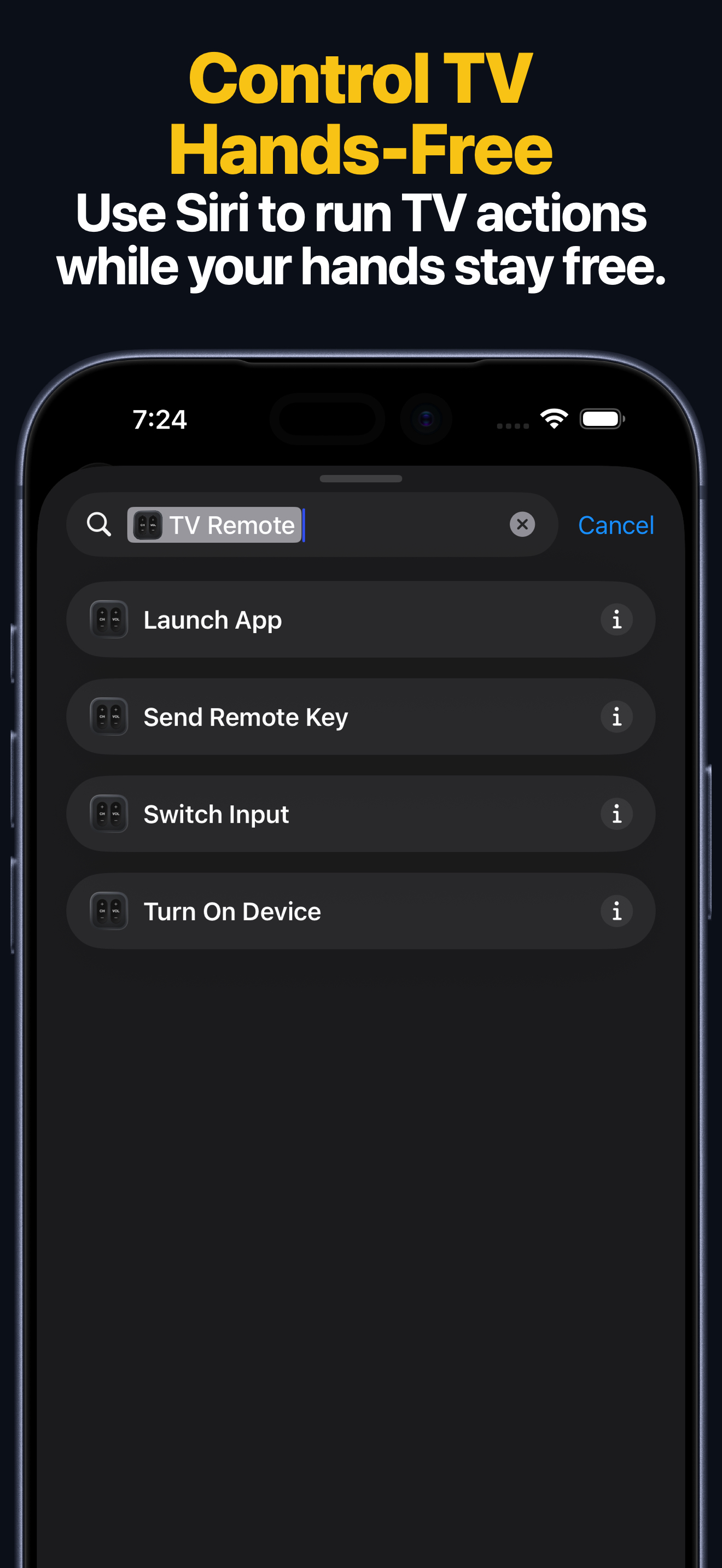
- Siri-genvägar och App Intents erbjuder fyra huvudåtgärder: Skicka knapp, Slå på, Öppna app och Byt ingång på sparade enheter som stöds.
Problem med anslutning
Om appen på din iPhone eller iPad inte hittar TV:n ska du börja med dessa kontroller:
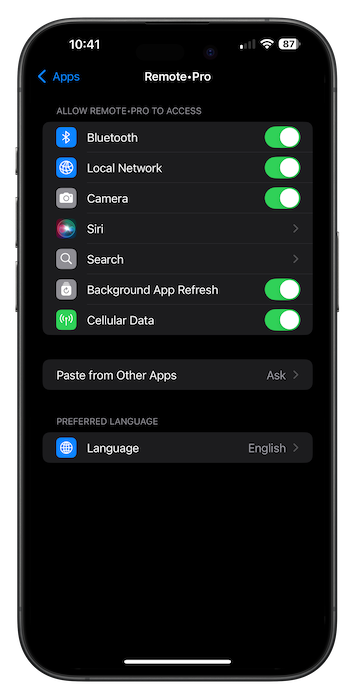
- Kontrollera att appen har tillstånd att använda Lokalt nätverk genom att öppna iOS-inställningarna, välja appen i applistan och slå på reglaget Lokalt nätverk.
- Om möjligt, anslut smart-TV:n med en Ethernet-kabel. Om inte, kontrollera Wi-Fi-inställningarna på TV:n och se till att den är ansluten till ditt nätverk.
Fixa nätverksproblem
-
Starta om routern: dra ur strömmen, vänta några sekunder och anslut igen.
-
Kontrollera brandväggsinställningarna på routern.
-
Offentliga nätverk på hotell, skolor, bibliotek och liknande platser blockerar ofta anslutningar mellan enheter.
Vanliga frågor
Kan jag använda den här guiden för Samsung TV, LG TV, Roku, Fire TV, Android TV, Apple TV, Hisense och Vizio?
Ja. Den här sidan länkar till installationsinstruktionerna för varje plattform som stöds.
Varför behöver en TV en PIN-kod medan en annan bara ber om godkännande?
Parkopplingsflödet beror på TV-plattformen. Apple TV, Samsung, Fire TV, Android TV, Hisense och Vizio kan visa en PIN-kod, medan LG kan kräva godkännande eller PIN-kod beroende på modell.
Fungerar appen via Bluetooth eller infrarött?
Nej. Appen använder ditt lokala nätverk, så åtkomst på samma nätverk är det viktigaste kravet.
Kan jag fortsätta styra den parkopplade TV:n från Apple Watch, Mac eller Siri?
Ja. Parkoppla enheten en gång på iPhone eller iPad och använd sedan den sparade enheten från Apple Watch-appen, macOS-appen, widgets och Siri-genvägar eller App Intents när dessa åtgärder stöds för det märket.