










Use este guia para ligar uma Samsung Smart TV ao Remote Control for TV, a app de comando TV para iPhone e iPad.
Como ligar Samsung TV
- Certifique-se de que o iPhone ou iPad e a Samsung TV estão ligados à mesma rede.
Para controlar uma Samsung TV, deve desligar o Access Notification ou defini-lo como First Time Only. As definições podem parecer um pouco diferentes na sua TV, mas de forma geral:
- Abra o ecrã Settings e selecione General.

- Selecione External Device Manager.

- Depois selecione Device Connection Manager.

- Selecione Access Notification.

- Defina como Off ou First Time Only.
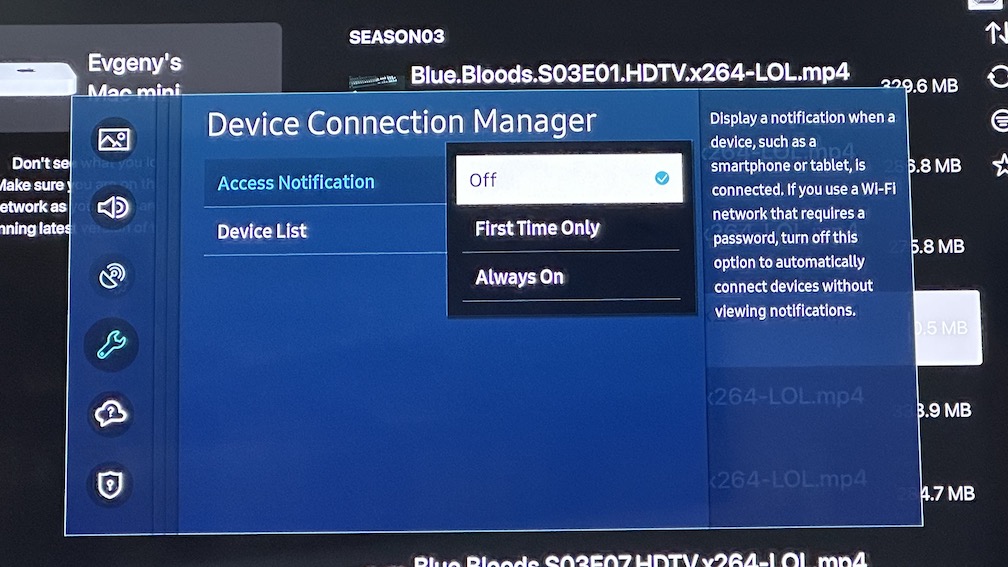
Depois disso, escolha a sua Samsung TV na app. Algumas Samsung TV também mostram um PIN de 4 dígitos no ecrã. Introduza esse PIN na app para concluir o emparelhamento.
O que a app suporta depois do emparelhamento
- Comando completo para navegação e reprodução.
- Abertura direta de apps a partir da app.
- Introdução de pesquisas e palavras-passe com o teclado do iPhone ou iPad.
- Mudança de fontes de TV e entradas HDMI.
- Acesso através do Apple Watch para teclado rápido e abertura de apps em Samsung TV compatíveis.
- Controlo por macOS da mesma Samsung TV guardada no Mac.
- Widgets do ecrã principal e Atalhos Siri ou App Intents.
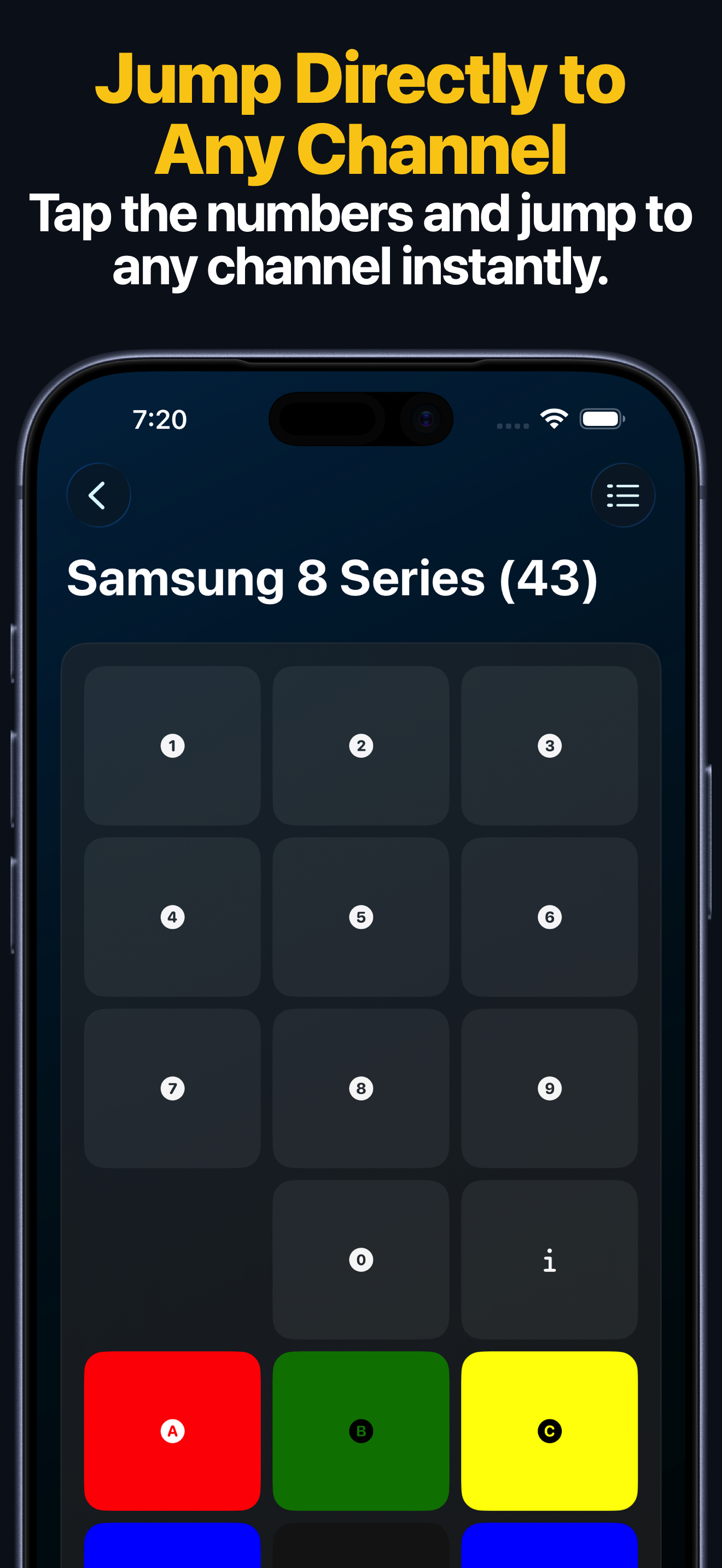
Apple Watch, Mac e Siri
- A app Apple Watch suporta teclado e abertura de apps em Samsung TV compatíveis.
- A app macOS pode controlar Samsung TV guardadas a partir do Mac, incluindo teclas, introdução de texto e abertura de apps quando a TV suporta essas funções.
- Os Atalhos Siri e App Intents podem enviar teclas, ligar Samsung TV compatíveis e abrir apps. Se o layout Samsung incluir uma tecla Source, essa ação também pode ser usada com a Siri.
Problemas comuns de ligação com Samsung TV
Se não conseguir ligar-se à TV
- Verifique novamente se o Access Notification continua definido como Off ou First Time Only.
- Mantenha a TV ativa durante o emparelhamento.
- Se a TV mostrar um PIN de 4 dígitos, introduza-o na app.
- Certifique-se de que ambos os dispositivos estão na mesma rede local.
FAQ Samsung TV
Posso abrir apps na Samsung TV a partir do iPhone?
Sim. Em Samsung TV compatíveis, a app pode abrir apps diretamente depois do emparelhamento.
Posso mudar entradas HDMI a partir da app?
Sim. A mudança de fonte e entrada Samsung é suportada em TVs compatíveis.
Posso controlar Samsung TV a partir do Apple Watch, Mac ou Siri?
Sim. Depois do emparelhamento no iPhone ou iPad, Samsung TV compatíveis também podem ser controladas a partir do Apple Watch, da app macOS, dos widgets e dos Atalhos Siri ou App Intents.