










Use este centro para ligar uma TV ou dispositivo de streaming compatível ao Remote Control for TV, a app de comando TV para iPhone e iPad. A app liga-se por Wi-Fi, por isso o iPhone ou iPad e a TV têm de estar na mesma rede local antes de iniciar o emparelhamento. Depois de guardar o dispositivo, também pode continuar a usá-lo no Apple Watch, Mac, widgets e Siri em configurações suportadas.
Guias de configuração por dispositivo
- Configuração Apple TV para Apple TV HD e Apple TV 4K.
- Configuração Samsung TV para emparelhamento de Samsung Smart TV e definições de acesso necessárias.
- Configuração LG TV para aprovação ou PIN em LG webOS.
- Configuração Roku para as definições de controlo por app móvel no Roku.
- Configuração Fire TV para emparelhamento por PIN no Fire TV.
- Configuração Android TV e Google TV para marcas Android TV, Google TV e dispositivos com marca Chromecast.
- Configuração Hisense TV para o serviço VIDAA Remote Control Service e respetivo emparelhamento.
- Configuração Vizio TV para emparelhamento por PIN na Vizio.
Antes de começar
- Certifique-se de que o iPhone ou iPad e a TV estão ligados à mesma rede.
- Ative o acesso à Rede local para a app nas Definições do iPhone ou iPad.
- Mantenha a TV ativa durante o emparelhamento. Algumas TVs não mostram o PIN nem o pedido de aprovação quando estão em suspensão.
- Espere um passo de emparelhamento específico da plataforma. Algumas TVs pedem aprovação da ligação, enquanto outras mostram um PIN para introduzir na app.
Mais formas de controlar a TV depois do emparelhamento
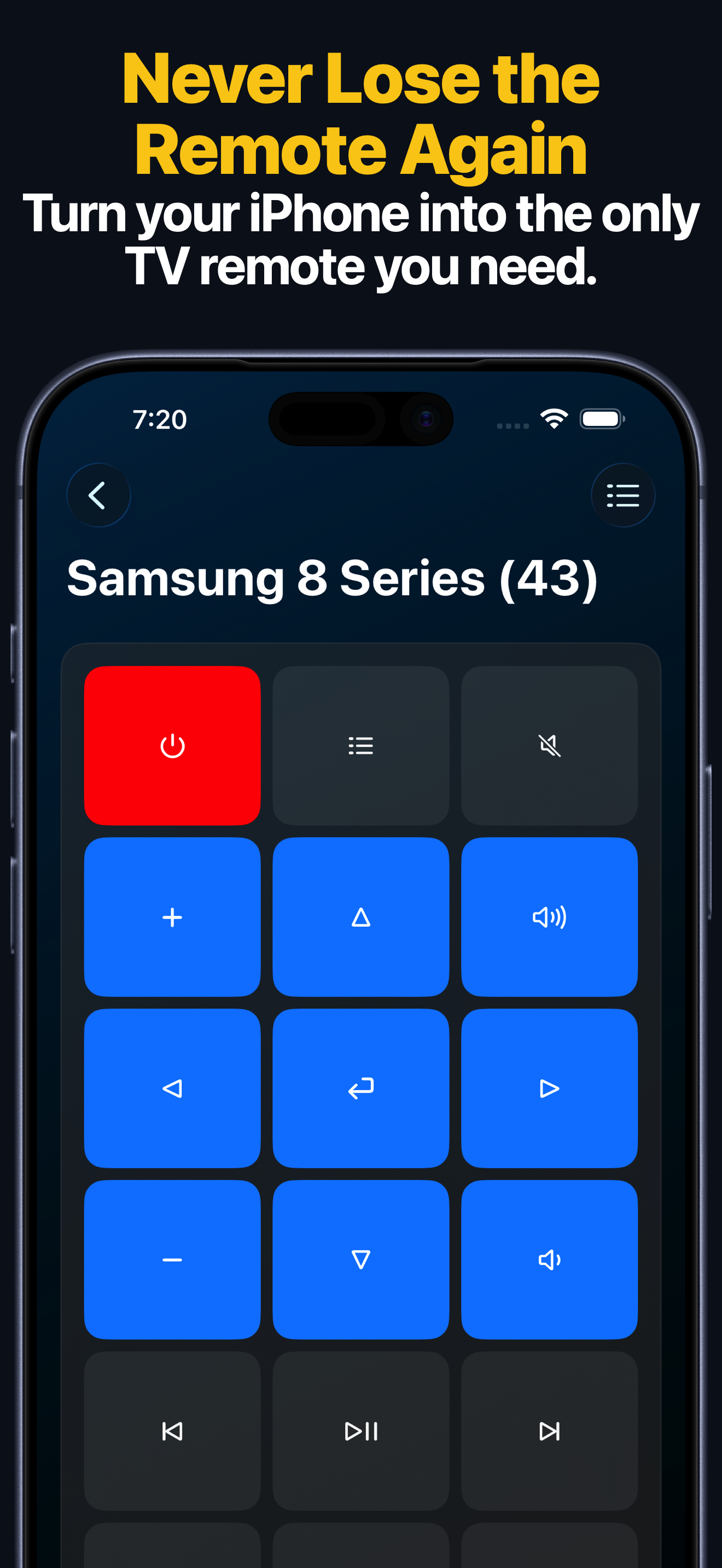
- A app Apple Watch sincroniza dispositivos guardados a partir do iPhone e oferece acesso rápido ao teclado para todas as famílias de dispositivos suportadas.
- No Apple Watch, a abertura de apps está disponível para Apple TV, Samsung, LG, Android TV, Fire TV, Roku e Hisense. LG e Hisense também suportam mudança de fonte no relógio.
- A app macOS pode usar os mesmos dispositivos guardados no Mac para teclas de comando, introdução de texto, abertura de apps e mudança de entradas quando o dispositivo suporta essas funções.
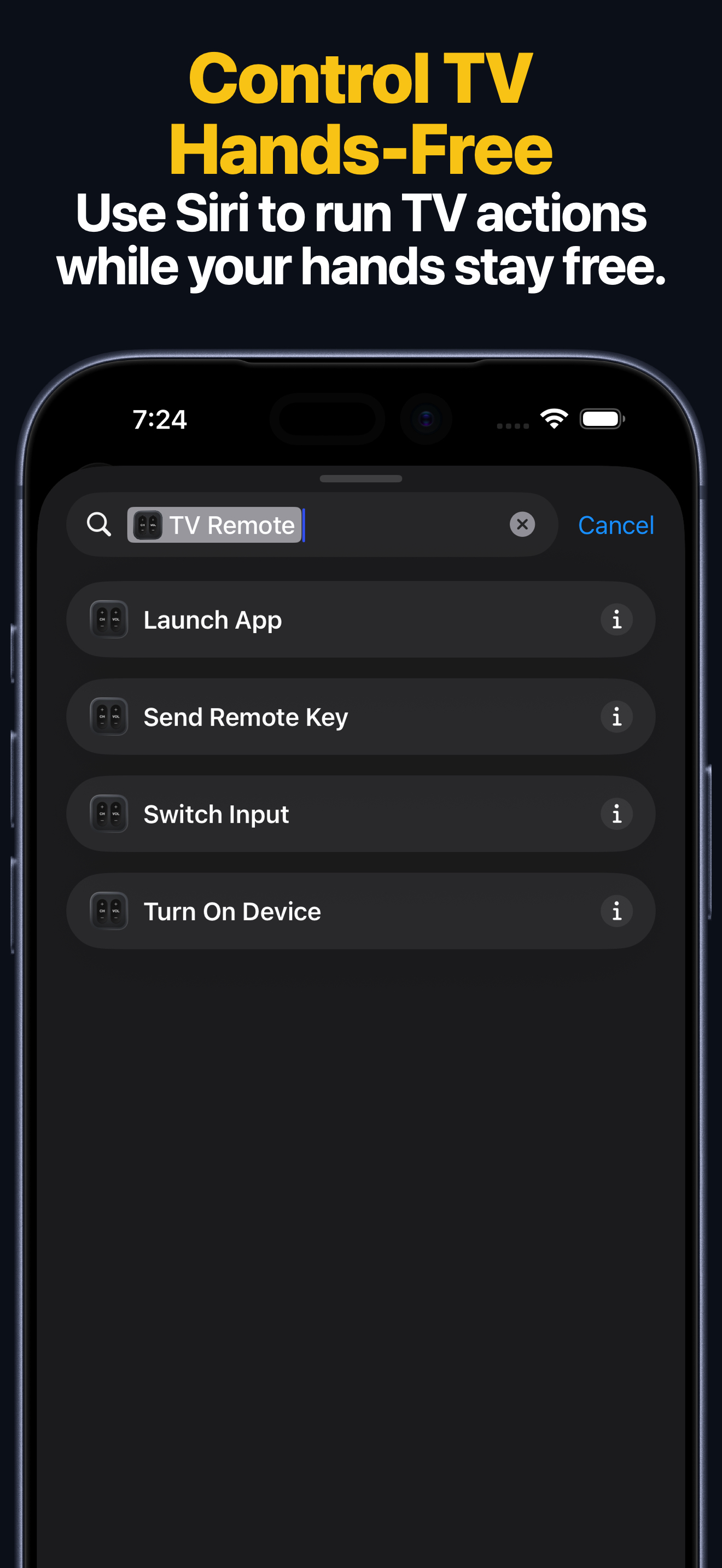
- Os Atalhos Siri e App Intents expõem quatro ações principais: Enviar tecla, Ligar, Abrir app e Mudar entrada em dispositivos guardados compatíveis.
Problemas de ligação
Se a app no seu iPhone ou iPad não encontra a TV, comece por estas verificações:
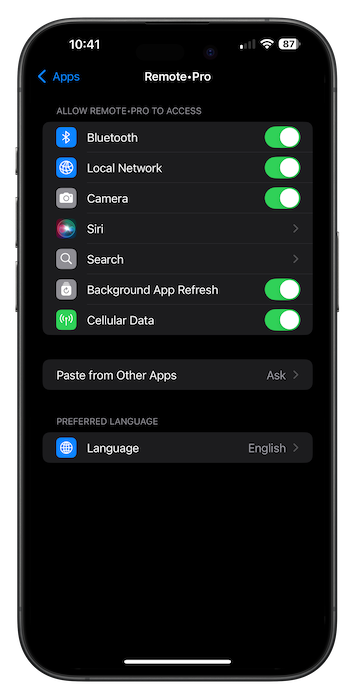
- Verifique se a app tem permissão para usar a Rede local: abra as Definições do iOS, selecione a app na lista de apps e ative o interruptor Rede local.
- Se possível, ligue a smart TV por cabo Ethernet. Caso contrário, confirme as definições de Wi-Fi da TV e certifique-se de que está ligada à sua rede.
Resolver problemas de rede
-
Reinicie o router: desligue-o da corrente, espere alguns segundos e volte a ligá-lo.
-
Verifique as definições da firewall no router.
-
Redes públicas em hotéis, escolas, bibliotecas e locais semelhantes bloqueiam muitas vezes ligações entre dispositivos.
Perguntas frequentes
Posso usar este guia para Samsung TV, LG TV, Roku, Fire TV, Android TV, Apple TV, Hisense e Vizio?
Sim. Esta página liga às instruções de configuração de cada plataforma suportada.
Porque é que uma TV precisa de PIN e outra apenas pede aprovação?
O fluxo de emparelhamento depende da plataforma da TV. Apple TV, Samsung, Fire TV, Android TV, Hisense e Vizio podem mostrar um PIN, enquanto a LG pode pedir aprovação ou PIN consoante o modelo.
A app funciona por Bluetooth ou infravermelhos?
Não. A app usa a rede local, por isso estar na mesma rede é o requisito principal.
Posso continuar a controlar a TV emparelhada a partir do Apple Watch, Mac ou Siri?
Sim. Emparelhe o dispositivo uma vez no iPhone ou iPad, depois use o dispositivo guardado a partir da app Apple Watch, da app macOS, dos widgets e dos Atalhos Siri ou App Intents quando essas ações forem suportadas para essa marca.