










Gebruik deze gids om Apple TV Gen 1, 2 of 3 te verbinden met Remote Control for TV, de tv-remote-app voor iPhone en iPad.
Voordat je begint
Om de app met je Apple TV Gen 1, 2 of 3 te koppelen, heb je een fysieke Apple TV-afstandsbediening nodig.

Apple TV Gen 1, 2 of 3 verbinden
Open Apple TV Settings.

Open Remotes.

Selecteer TV Remote of Remote+, afhankelijk van welke app je gebruikt.

Voer de pincode in.

De app zou nu met je Apple TV gekoppeld moeten zijn.

Nu zou je je Apple TV met de app moeten kunnen bedienen.

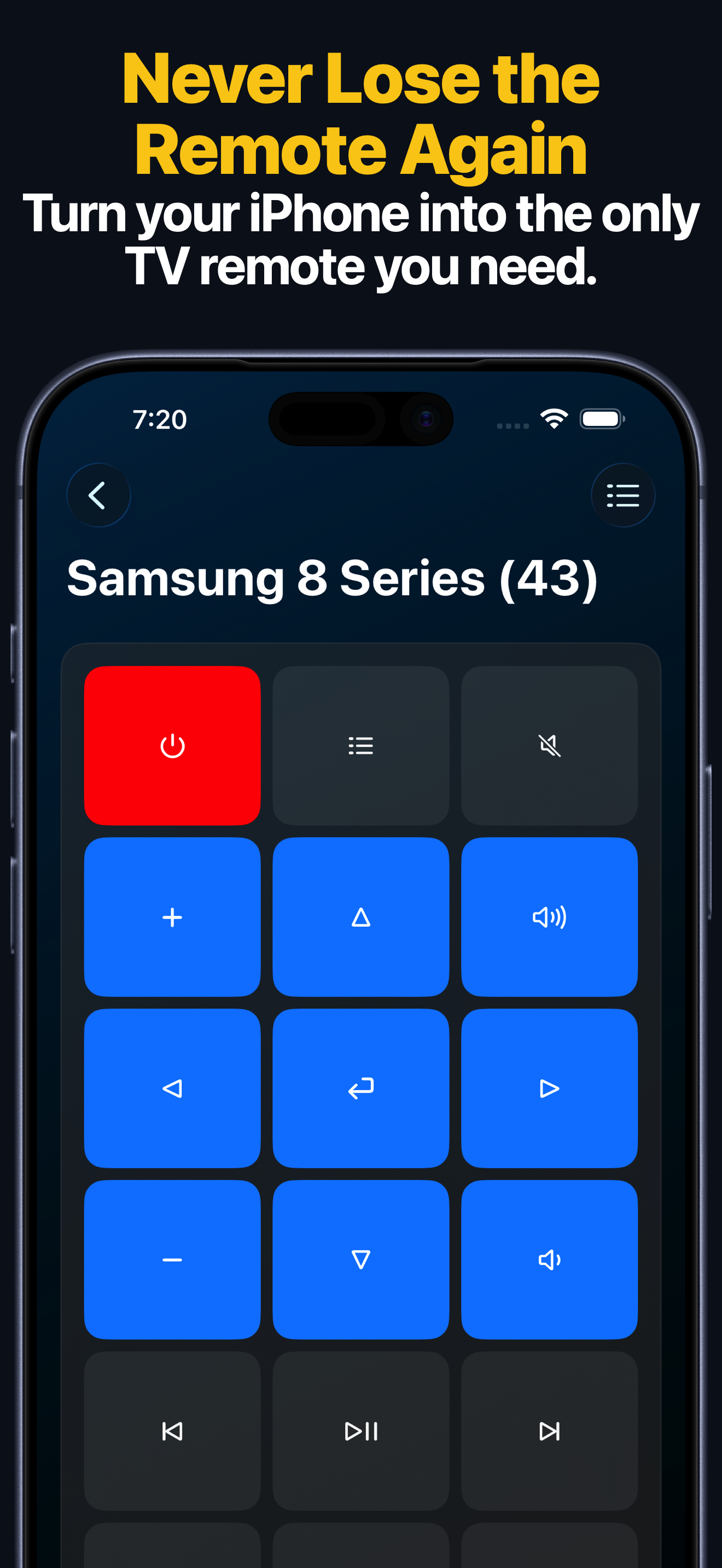
Na het eerste legacy-koppelen
- Rond het eerste koppelen op iPhone of iPad af met de fysieke Apple TV-afstandsbediening voordat je een ander bedieningsoppervlak probeert.
- De macOS-app kan dezelfde opgeslagen legacy Apple TV vanaf je Mac hergebruiken voor basis-keypadbediening op hetzelfde netwerk.
- Siri-snelkoppelingen en App Intents werken het best voor ondersteunde remote-toetsacties nadat de legacy Apple TV al in de hoofdapp is opgeslagen.
- Als je Apple Watch-bediening wilt proberen, doe dat dan pas nadat het eerste koppelen op iPhone of iPad is gelukt. Ondersteuning voor legacy Apple TV is beperkter dan voor Apple TV HD en Apple TV 4K.
Veelvoorkomende verbindingsproblemen met Apple TV Gen 1, 2, 3
Als je geen verbinding met je tv kunt maken
- Controleer of je de gids voor legacy Apple TV gebruikt en niet de gids voor Apple TV HD of Apple TV 4K.
- Controleer of je in Apple TV > Settings > General > Remotes de juiste app-vermelding selecteert.
- Voer de code opnieuw in als de koppelcode verloopt.
Apple TV Gen 1, 2, 3-FAQ
Heb ik de fysieke Apple TV-afstandsbediening nodig?
Ja. Een fysieke Apple TV-afstandsbediening is vereist voor de legacy-koppelingsflow op Apple TV Gen 1, 2 en 3.
Moet ik legacy Apple TV eerst op iPhone of iPad koppelen voordat ik Mac, Apple Watch of Siri gebruik?
Ja. Voor Apple TV Gen 1, 2 en 3 voltooi je eerst het eerste koppelen op iPhone of iPad met de fysieke afstandsbediening en gebruik je daarna het opgeslagen apparaat vanaf Mac, Siri en eventuele vervolgworkflows op Apple Watch.