










このガイドでは、Android TV または Google TV を Remote Control for TV に接続する方法を説明します。
Google TV や Chromecast ブランドのテレビの多くも Android TV 系として扱えます。
Android TV / Google TV を接続する方法
- iPhone / iPad とテレビが同じネットワークに接続されていることを確認します。
- アプリを開き、Android TV デバイスを選択します。
- テレビにペアリングコードが表示されたら、アプリに入力します。
- テレビ側で接続許可や承認が求められた場合は、テレビで承認してください。
対応ブランドの例として、Sony、TCL、Hisense、Philips、Panasonic、Sharp、Xiaomi、Thomson、Nokia、Skyworth、Haier、Toshiba などがあります。
ペアリング後に使える機能
- ナビゲーションと再生に対応したフルリモコン
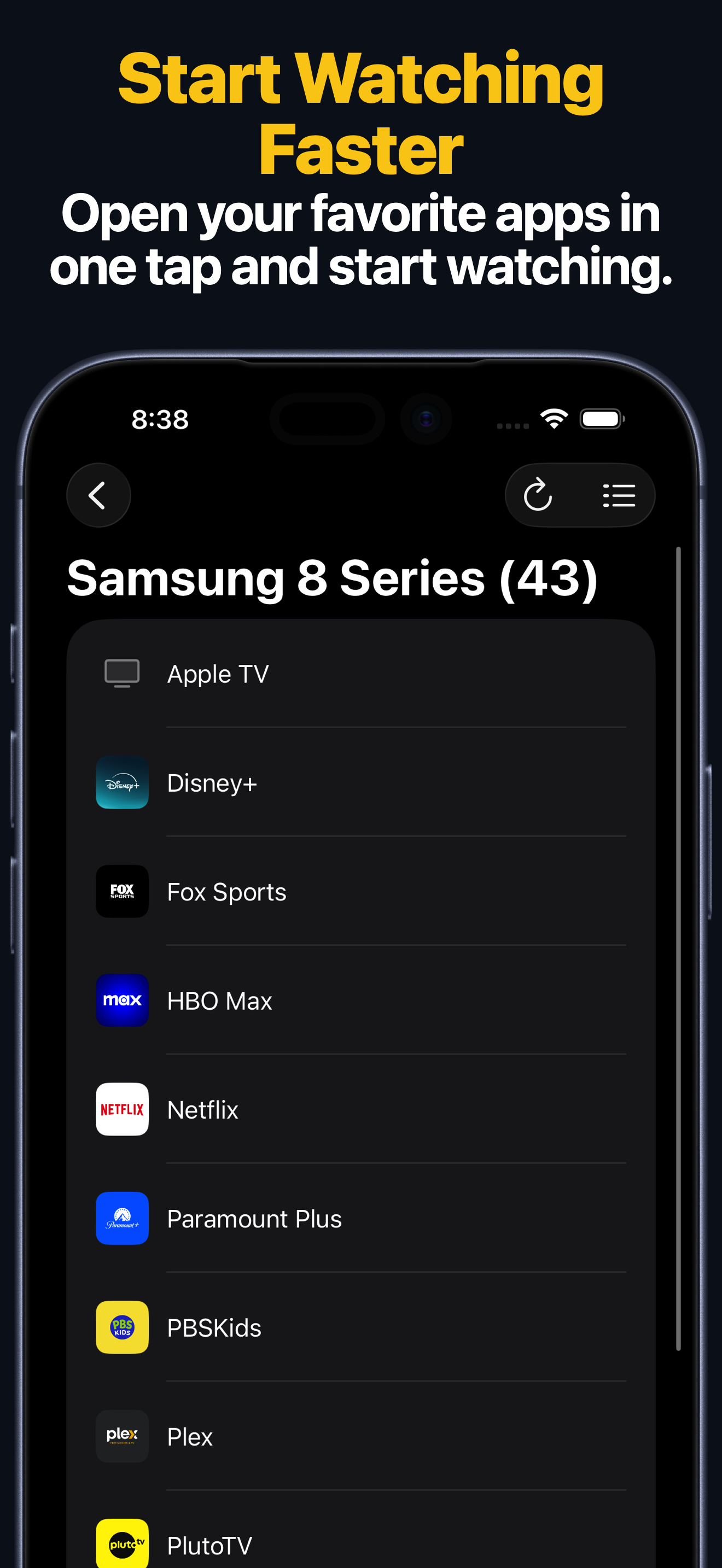
- アプリから直接アプリを起動
- iPhone / iPad から検索語やパスワードを入力
- Apple Watch での素早いボタン操作とアプリ起動
- 同じ Android TV / Google TV を Mac から操作できる macOS 対応
- ホーム画面ウィジェット
- 再生、音量、対応する入力操作に使える Siri ショートカット / App Intents
Apple Watch、Mac、Siri
- Apple Watch アプリは、対応する Android TV / Google TV デバイスでのボタン操作とアプリ起動に対応します。
- macOS アプリでは、保存した Android TV デバイスを Mac から操作でき、キー入力・文字入力・アプリ起動が行えます。
- Siri ショートカットと App Intents では、リモコンキー送信、対応デバイスの起動、アプリ起動、対応する Source / HDMI アクションの実行が可能です。
Android TV / Google TV の接続トラブル
接続できない場合
- テレビが Google TV や Chromecast ブランドでも、アプリでは Android TV を選択してください。
- ペアリング中はテレビをスリープさせないでください。省電力状態ではコードが表示されないことがあります。
- ゲストネットワーク、ホテル、学校などの隔離ネットワークでは端末検出がブロックされることがあります。
- コードが表示されない場合は、テレビを再起動して再度ペアリングを試してください。
Android TV FAQ
アプリは Google TV に対応していますか?
はい。対応する Google TV デバイスは Android TV のデバイスタイプとして追加します。
どのブランドがよく対応していますか?
Sony、TCL、Hisense、Philips、Panasonic、Sharp、Xiaomi、Thomson、Nokia、Skyworth、Haier、Toshiba などが一般的です。
Apple Watch、Mac、Siri から Android TV / Google TV を操作できますか?
はい。iPhone / iPad で一度ペアリングすれば、対応デバイスを Apple Watch、macOS アプリ、ウィジェット、Siri ショートカット、App Intents からも操作できます。