










このガイドでは、Fire TV を Remote Control for TV に接続する方法を説明します。
このガイドは Fire TV Stick、Fire TV Cube、Fire TV 搭載テレビに対応しています。
Fire TV を接続する方法
- iPhone / iPad と Fire TV が同じネットワークに接続されていることを確認します。
- アプリを開いて Fire TV を選択します。
- Fire TV に表示される PIN を入力してペアリングを完了します。
- 最初の接続中は Fire TV をホーム画面で起動したままにしてください。
ペアリング後に使える機能
- ナビゲーションと再生に対応したフルリモコン
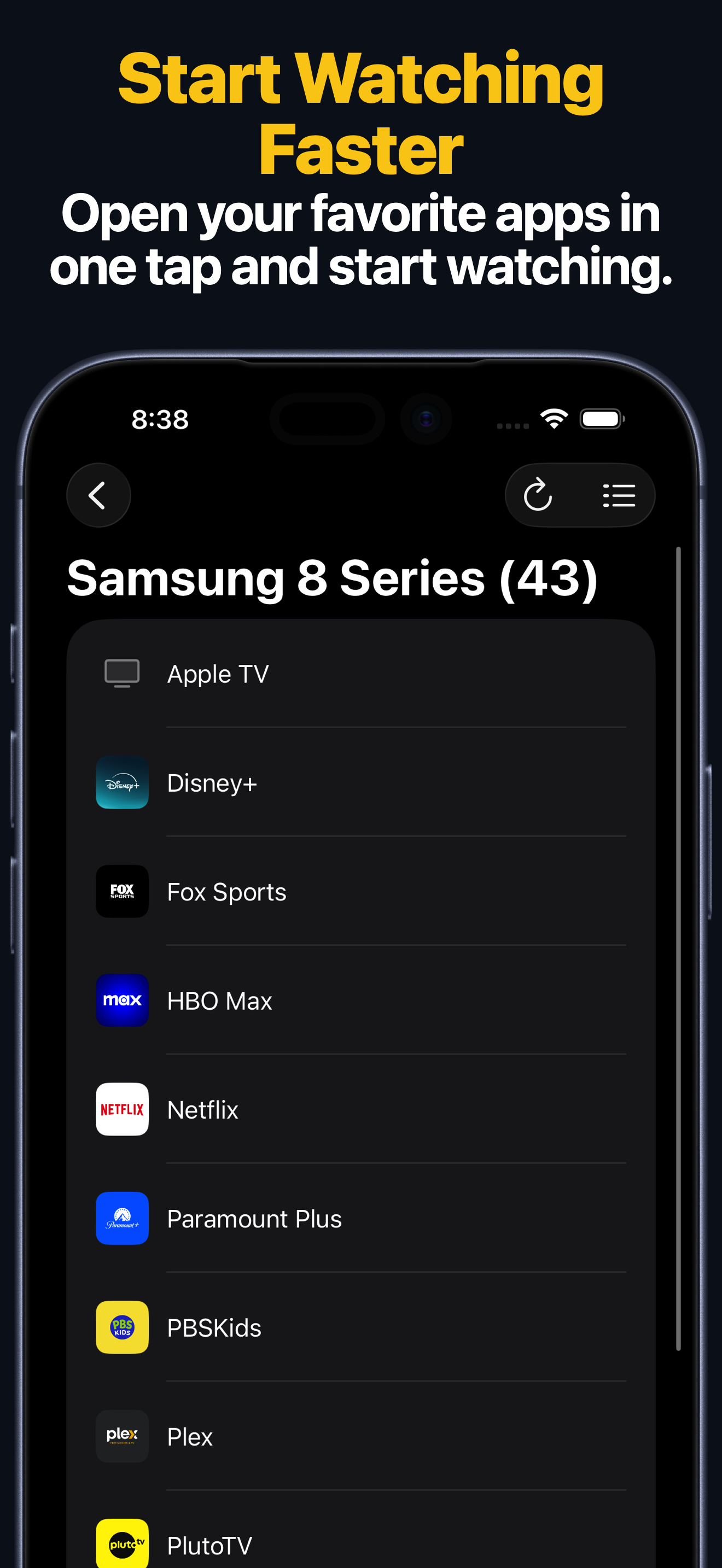
- アプリから直接アプリを起動
- iPhone / iPad から検索語やパスワードを入力
- Apple Watch での素早いボタン操作とアプリ起動
- 同じ Fire TV を Mac から操作できる macOS 対応
- ホーム画面ウィジェット
- 再生、音量、その他の対応操作に使える Siri ショートカット / App Intents
Apple Watch、Mac、Siri
- Apple Watch アプリは、対応する Fire TV デバイスでのボタン操作とアプリ起動に対応します。
- macOS アプリでは、保存した Fire TV を Mac から操作でき、キー入力・文字入力・アプリ起動が行えます。
- Siri ショートカットと App Intents では、リモコンキー送信、対応デバイスの起動、アプリ起動が可能です。
Fire TV の接続トラブル
接続できない場合
- スクリーンセーバーを解除するか、Fire TV を起こしてから再検索してください。
- 両方の機器が同じ Wi-Fi に接続され、ゲストネットワークや隔離ネットワークでないことを確認してください。
- PIN が表示されない場合は Fire TV を再起動して再ペアリングしてください。
Fire TV FAQ
このガイドは Fire TV Stick と Fire TV Cube に対応していますか?
はい。Fire TV Stick、Fire TV Cube、Fire TV 搭載テレビに対応しています。
Fire TV リモコンアプリからアプリを起動できますか?
はい。対応する Fire TV では、ペアリング後にアプリを直接起動できます。
Apple Watch、Mac、Siri から Fire TV を操作できますか?
はい。iPhone / iPad で一度ペアリングすれば、対応する Fire TV デバイスを Apple Watch、macOS アプリ、ウィジェット、Siri ショートカット、App Intents からも利用できます。