










このガイドでは、Apple TV HD または Apple TV 4K を Remote Control for TV に接続する方法を説明します。Apple TV Gen 1 / 2 / 3 を使っている場合は、代わりに Apple TV Gen 1,2,3 ガイドを開いてください。
Apple TV を接続する方法
- iPhone / iPad と Apple TV が同じネットワークに接続されていることを確認します。
- Apple TV で Settings > AirPlay and HomeKit > Allow Access を開き、Everyone on Same Network に設定します。より制限のある環境なら Everyone でも動作します。
- アプリを開き、Apple TV を選び、テレビに表示される 4 桁の PIN を入力します。
 |  |
ペアリング後に使える機能
- ナビゲーションと再生に対応したフルリモコン
- アプリから直接アプリを起動
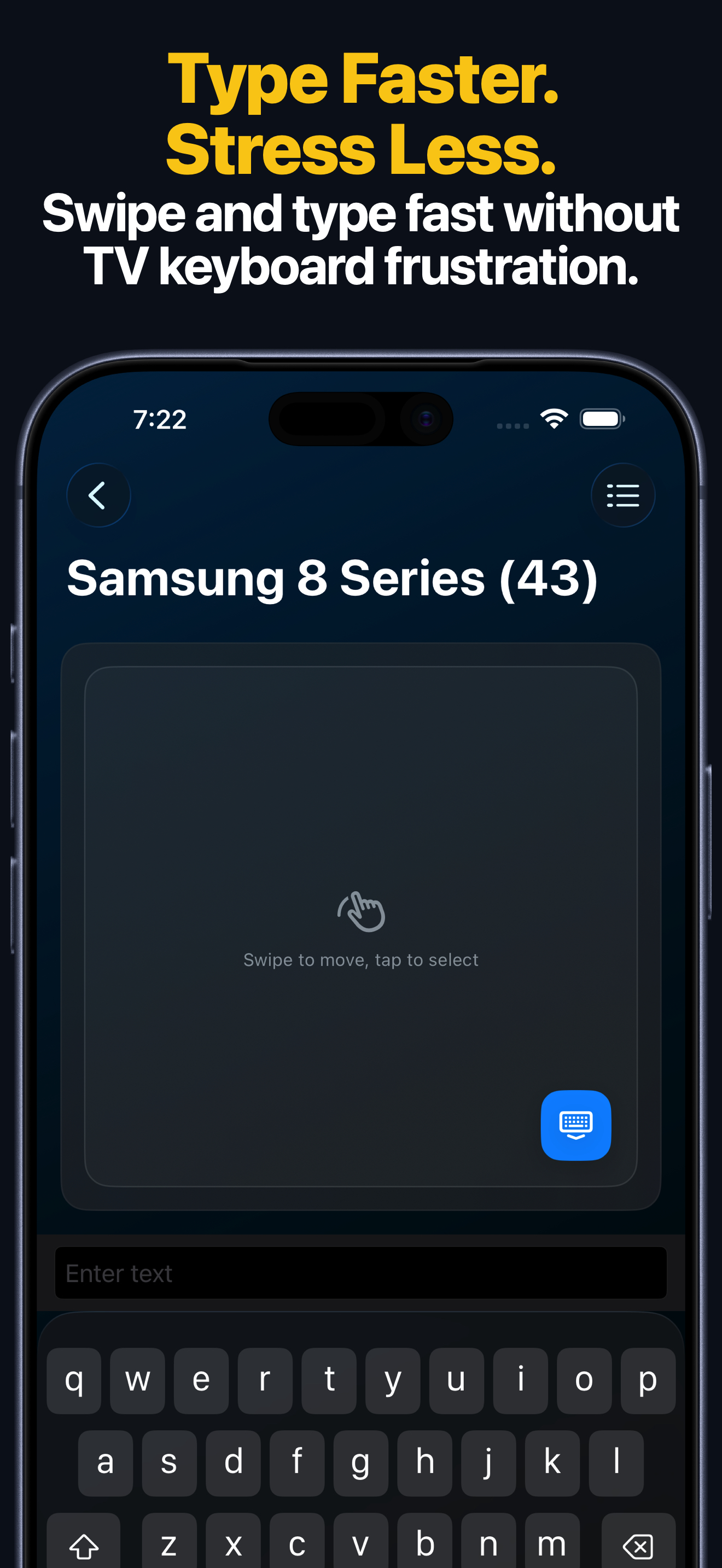
- Apple TV のキーボードの代わりに iPhone / iPad から文字入力
- スワイプ操作に対応した touchpad ナビゲーション
- Apple Watch での素早いボタン操作とアプリ起動
- 同じ Apple TV を Mac から操作できる macOS 対応
- ホーム画面ウィジェットと Siri ショートカット / App Intents
Apple Watch、Mac、Siri
- Apple Watch アプリでは、保存済み Apple TV に対して素早いボタン操作とアプリ起動ができます。
- macOS アプリでは、同じ Apple TV を Mac から操作でき、リモコンキー、文字入力、アプリ起動に対応します。
- Siri ショートカットと App Intents を使えば、対応する Apple TV リモコン操作を Siri やショートカットから実行できます。
Apple TV の接続トラブル
接続できない場合
- ペアリング中は Apple TV を起動したままホーム画面にしておきます。
- iPhone / iPad の設定で、このアプリの Local Network アクセスがオンになっていることを確認します。
- PIN が表示されない場合は、AirPlay and HomeKit > Allow Access を見直して再試行します。
- 古い Apple TV を使っている場合は、Apple TV Gen 1,2,3 のガイドを参照してください。
Apple TV FAQ
このページは Apple TV HD と Apple TV 4K 用ですか?
はい。このページは Apple TV HD と Apple TV 4K 向けです。
Apple TV で touchpad ナビゲーションは使えますか?
はい。ペアリング後、Apple TV ではアプリ内の touchpad ナビゲーションが利用できます。
Apple Watch、Mac、Siri から Apple TV を操作できますか?
はい。iPhone / iPad で一度ペアリングすれば、保存した Apple TV を Apple Watch、macOS アプリ、ウィジェット、Siri ショートカット、App Intents からも利用できます。