










Usa questo hub per collegare una TV o un dispositivo di streaming compatibile a Remote Control for TV, l’app telecomando TV per iPhone e iPad. L’app si connette via Wi-Fi, quindi il tuo iPhone o iPad e la TV devono trovarsi sulla stessa rete locale prima di iniziare l’abbinamento. Una volta salvato il dispositivo, puoi continuare a usarlo anche da Apple Watch, Mac, widget e Siri sulle configurazioni supportate.
Guide di configurazione per dispositivo
- Configurazione Apple TV per Apple TV HD e Apple TV 4K.
- Configurazione Samsung TV per l’abbinamento delle Samsung Smart TV e le impostazioni di accesso necessarie.
- Configurazione LG TV per approvazione o PIN su LG webOS.
- Configurazione Roku per le impostazioni di controllo da app mobile su Roku.
- Configurazione Fire TV per l’abbinamento tramite PIN su Fire TV.
- Configurazione Android TV e Google TV per marchi Android TV, Google TV e dispositivi con marchio Chromecast.
- Configurazione Hisense TV per il servizio VIDAA Remote Control Service e l’abbinamento.
- Configurazione Vizio TV per l’abbinamento tramite PIN su Vizio.
Prima di iniziare
- Assicurati che il tuo iPhone o iPad e la TV siano collegati alla stessa rete.
- Attiva l’accesso alla rete locale per l’app nelle impostazioni di iPhone o iPad.
- Tieni la TV attiva durante l’abbinamento. Alcune TV non mostrano il PIN o la richiesta di approvazione quando sono in standby.
- Aspettati un passaggio di abbinamento specifico per piattaforma. Alcune TV richiedono di approvare la connessione, altre mostrano un PIN da inserire nell’app.
Altri modi per controllare la TV dopo l’abbinamento
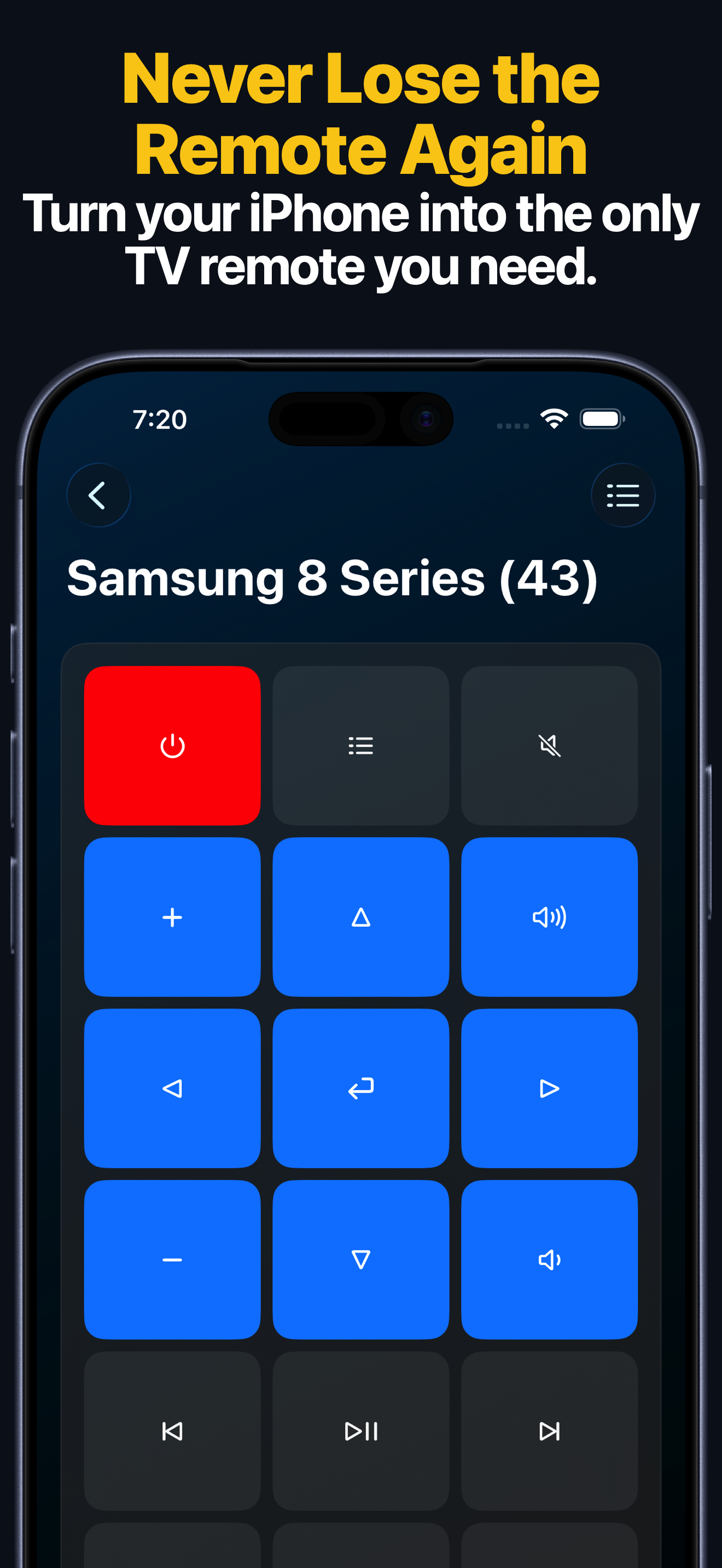
- L’app Apple Watch sincronizza i dispositivi salvati dal tuo iPhone e offre accesso rapido al tastierino per tutte le famiglie di dispositivi compatibili.
- Su Apple Watch, l’avvio app è disponibile per Apple TV, Samsung, LG, Android TV, Fire TV, Roku e Hisense. LG e Hisense supportano anche il cambio sorgente dall’orologio.
- L’app macOS può usare gli stessi dispositivi salvati sul tuo Mac per tasti telecomando, inserimento testo, avvio app e cambio ingressi quando il dispositivo supporta queste funzioni.
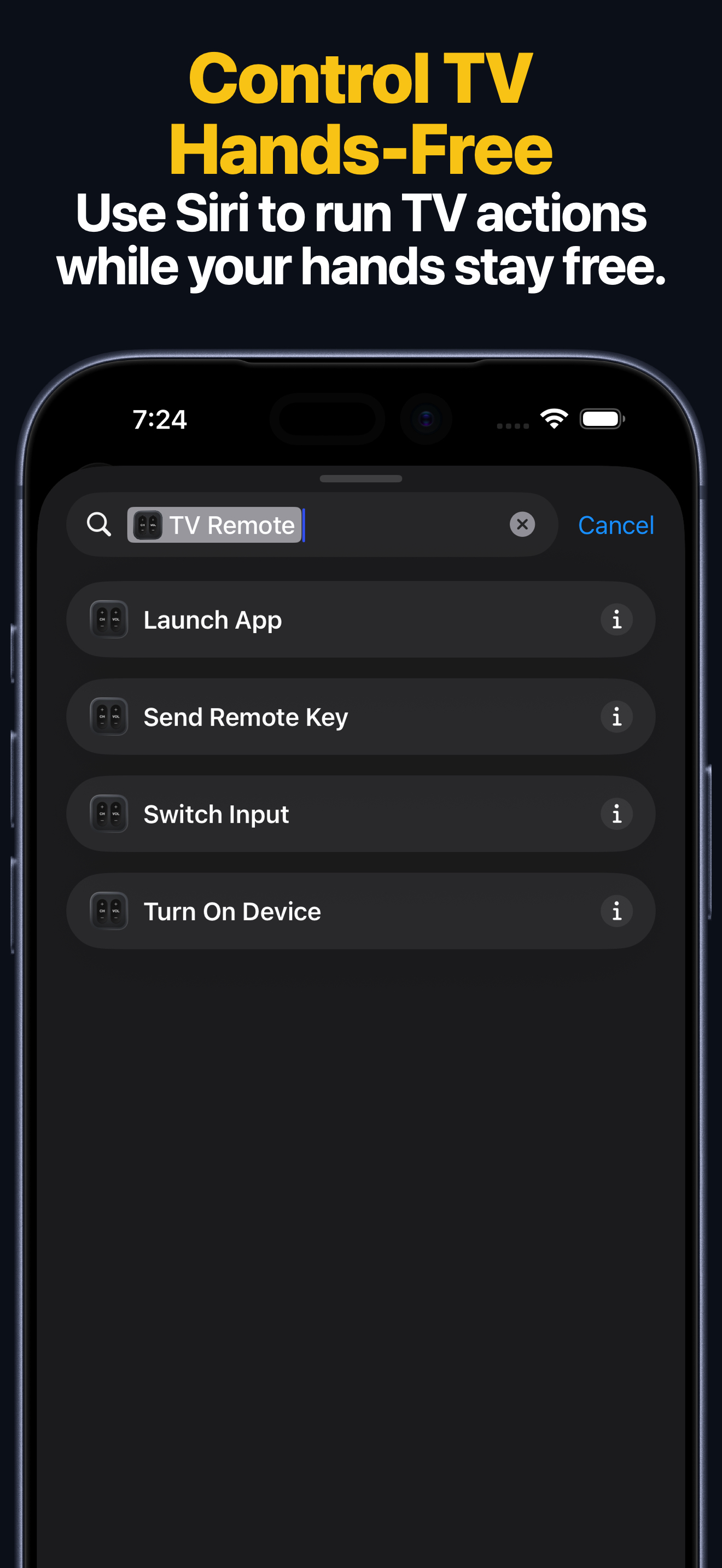
- Le scorciatoie Siri e App Intents espongono quattro azioni principali: Invia tasto, Accendi, Apri app e Cambia ingresso sui dispositivi salvati compatibili.
Problemi di connessione
Se l’app sul tuo iPhone o iPad non trova la tua TV, inizia con questi controlli:
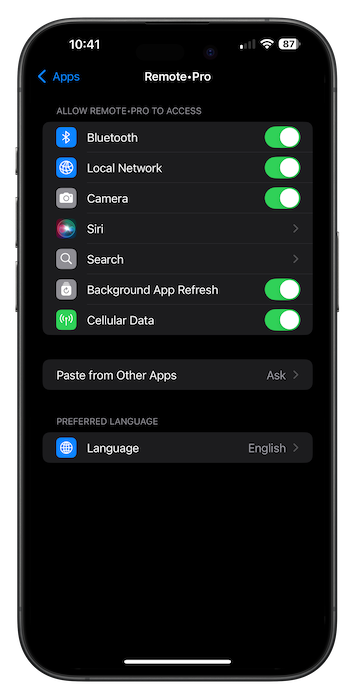
- Verifica che l’app abbia il permesso di usare la rete locale: apri le impostazioni iOS, seleziona l’app dall’elenco e attiva l’interruttore Rete locale.
- Se possibile, collega la Smart TV via Ethernet. In caso contrario, controlla le impostazioni Wi-Fi del televisore e assicurati che sia connesso alla rete.
Risolvere i problemi di rete
-
Riavvia il router: scollegalo dalla corrente, attendi alcuni secondi e ricollegalo.
-
Controlla le impostazioni firewall del router.
-
Le reti pubbliche in hotel, scuole, biblioteche e luoghi simili spesso bloccano le connessioni tra dispositivi.
Domande frequenti
Posso usare questa guida per Samsung TV, LG TV, Roku, Fire TV, Android TV, Apple TV, Hisense e Vizio?
Sì. Questa pagina rimanda alle istruzioni di configurazione per ogni piattaforma supportata.
Perché una TV richiede un PIN mentre un’altra chiede solo l’approvazione?
Il flusso di abbinamento dipende dalla piattaforma TV. Apple TV, Samsung, Fire TV, Android TV, Hisense e Vizio possono mostrare un PIN, mentre LG può richiedere approvazione o PIN a seconda del modello.
L’app funziona tramite Bluetooth o infrarossi?
No. L’app usa la tua rete locale, quindi essere sulla stessa rete è il requisito chiave.
Posso continuare a controllare la TV già abbinata da Apple Watch, Mac o Siri?
Sì. Abbina il dispositivo una volta su iPhone o iPad, poi usa il dispositivo salvato dall’app Apple Watch, dall’app macOS, dai widget e dalle scorciatoie Siri o App Intents quando queste azioni sono supportate per quel marchio.