










Usa questa guida per collegare Android TV o Google TV a Remote Control for TV, l’app telecomando TV per iPhone e iPad.
Android TV include anche molti televisori marchiati Google TV o Chromecast.
Come collegare Android TV o Google TV
- Assicurati che il tuo iPhone o iPad e la TV siano collegati alla stessa rete.
- Apri l’app e seleziona il tuo dispositivo Android TV.
- Quando il televisore mostra un codice di abbinamento, inseriscilo nell’app.
- Se il televisore ti chiede di consentire o approvare la connessione, conferma sul televisore.
Tra i marchi Android TV e Google TV più comuni ci sono Sony, TCL, Hisense, Philips, Panasonic, Sharp, Xiaomi, Thomson, Nokia, Skyworth, Haier e Toshiba.
Cosa supporta l’app dopo l’abbinamento
- Telecomando completo per navigazione e riproduzione.
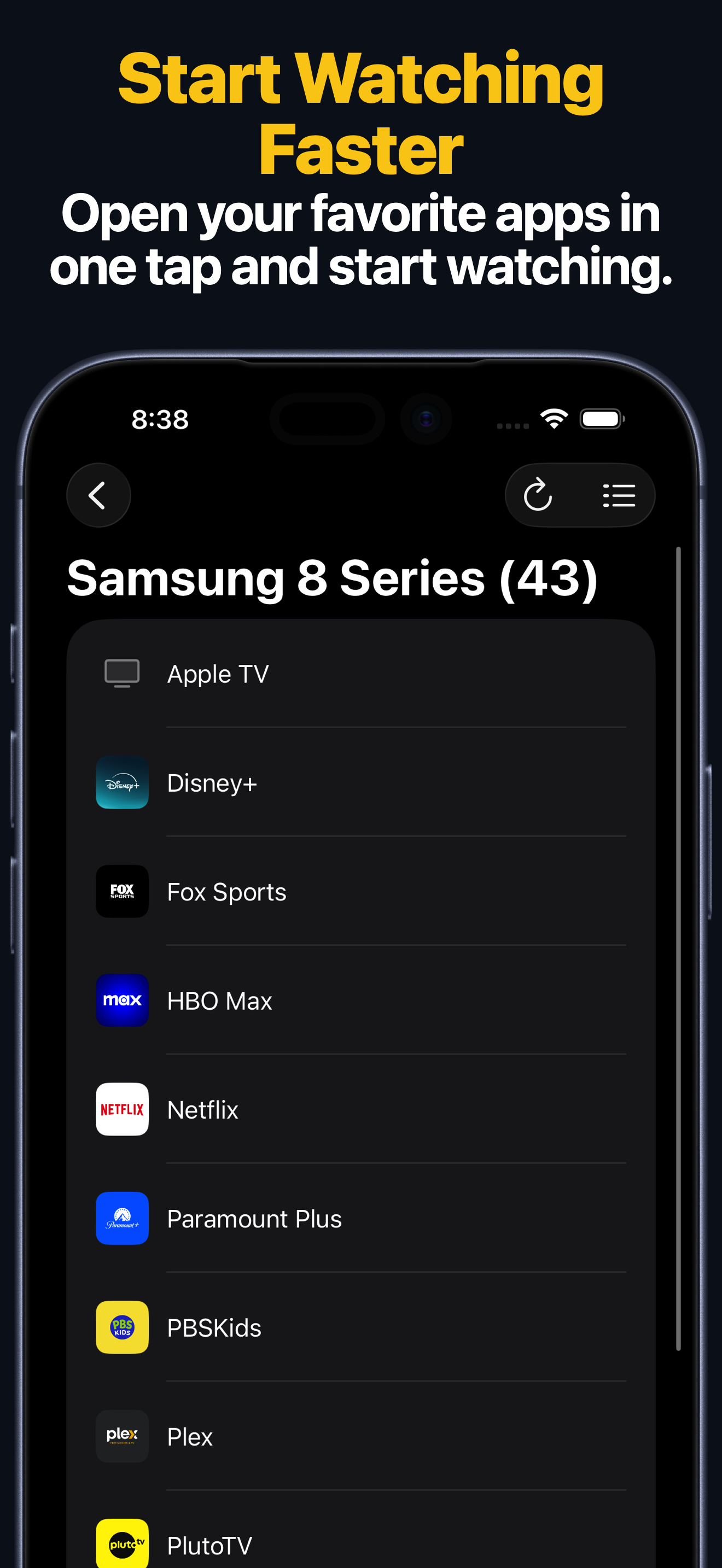
- Avvio diretto delle app dall’app.
- Inserimento di ricerche e password da iPhone o iPad.
- Accesso da Apple Watch per tastierino rapido e avvio app.
- Controllo da macOS dello stesso dispositivo Android TV o Google TV salvato sul tuo Mac.
- Widget della schermata Home per un accesso più rapido.
- Scorciatoie Siri e App Intents per riproduzione, volume e azioni input supportate.
Apple Watch, Mac e Siri
- L’app Apple Watch supporta il controllo da tastierino e l’avvio app sui dispositivi Android TV e Google TV compatibili.
- L’app macOS può controllare i dispositivi Android TV salvati dal tuo Mac, inclusi tasti, inserimento testo e avvio app.
- Le scorciatoie Siri e App Intents possono inviare tasti telecomando, accendere dispositivi compatibili, aprire app e usare azioni Source o HDMI supportate quando quei tasti esistono nel layout del dispositivo.
Problemi comuni di connessione con Android TV e Google TV
Se non riesci a connetterti alla TV
- Se la tua TV è marchiata Google TV o Chromecast, scegli comunque Android TV nell’app.
- Tieni la TV attiva durante l’abbinamento. Alcuni televisori non mostrano il codice quando sono in standby o in uno stato di basso consumo.
- Le reti guest, di hotel, scuole o altre reti isolate possono bloccare il rilevamento tra dispositivi.
- Riavvia la TV e riprova l’abbinamento se il codice non compare mai.
FAQ Android TV
L’app supporta Google TV?
Sì. I dispositivi Google TV supportati dall’app devono essere aggiunti tramite il tipo di dispositivo Android TV.
Quali marchi sono comunemente supportati?
Tra i marchi Android TV e Google TV più diffusi ci sono Sony, TCL, Hisense, Philips, Panasonic, Sharp, Xiaomi, Thomson, Nokia, Skyworth, Haier e Toshiba.
Posso controllare Android TV o Google TV da Apple Watch, Mac o Siri?
Sì. Dopo l’abbinamento su iPhone o iPad, i dispositivi Android TV e Google TV compatibili possono essere controllati anche da Apple Watch, dall’app macOS, dai widget e dalle scorciatoie Siri o App Intents.