










Utilisez ce guide pour connecter Android TV ou Google TV a Remote Control for TV, l’application de telecommande TV pour iPhone et iPad.
Android TV inclut aussi de nombreux televiseurs vendus sous la marque Google TV ou Chromecast.
Comment connecter Android TV ou Google TV
- Assurez-vous que votre iPhone ou iPad et votre televiseur sont connectes au meme reseau.
- Ouvrez l’application et selectionnez votre appareil Android TV.
- Lorsque le televiseur affiche un code d’association, saisissez-le dans l’application.
- Si le televiseur vous demande d’autoriser ou d’approuver la connexion, confirmez-la sur le televiseur.
Parmi les marques Android TV et Google TV les plus courantes figurent Sony, TCL, Hisense, Philips, Panasonic, Sharp, Xiaomi, Thomson, Nokia, Skyworth, Haier et Toshiba.
Ce que l’application prend en charge apres l’association
- Controle complet de la telecommande pour la navigation et la lecture.
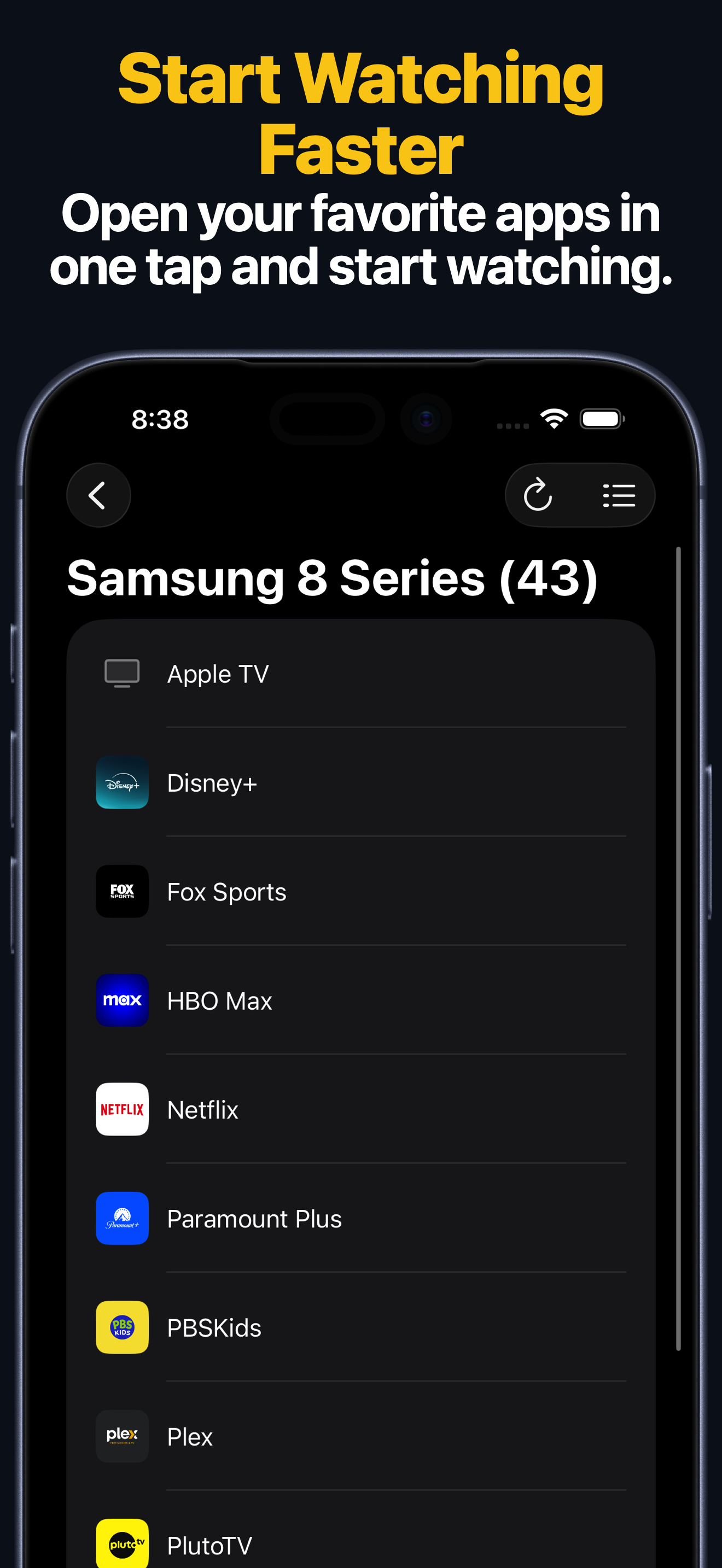
- Lancement direct d’apps depuis l’application.
- Saisie de recherches et de mots de passe depuis votre iPhone ou iPad.
- Acces Apple Watch pour un clavier rapide et le lancement d’apps.
- Controle du meme appareil Android TV ou Google TV enregistre depuis votre Mac avec l’application macOS.
- Widgets d’ecran d’accueil pour un acces plus rapide.
- Raccourcis Siri et App Intents pour la lecture, le volume et les actions d’entree compatibles.
Apple Watch, Mac et Siri
- L’application Apple Watch prend en charge le controle par clavier et le lancement d’apps sur les appareils Android TV et Google TV compatibles.
- L’application macOS peut controler les appareils Android TV enregistres depuis votre Mac, notamment les touches, la saisie de texte et le lancement d’apps.
- Les raccourcis Siri et App Intents peuvent envoyer des touches de telecommande, allumer les appareils compatibles, lancer des apps et utiliser les actions Source ou HDMI compatibles lorsque ces touches existent dans la disposition de l’appareil.
Problemes courants de connexion avec Android TV et Google TV
Si vous ne parvenez pas a vous connecter a votre televiseur
- Si votre televiseur est vendu sous la marque Google TV ou Chromecast, choisissez quand meme Android TV dans l’application.
- Gardez le televiseur actif pendant l’association. Certains televiseurs n’affichent pas le code lorsqu’ils sont en veille ou en mode basse consommation.
- Les reseaux invites, d’hotel, d’ecole ou d’autres reseaux isoles peuvent bloquer la detection entre appareils.
- Redemarrez le televiseur et reessayez l’association si le code n’apparait jamais.
FAQ Android TV
L’application prend-elle en charge Google TV ?
Oui. Les appareils Google TV compatibles doivent etre ajoutes via le type d’appareil Android TV.
Quelles marques sont couramment prises en charge ?
Parmi les marques Android TV et Google TV les plus courantes figurent Sony, TCL, Hisense, Philips, Panasonic, Sharp, Xiaomi, Thomson, Nokia, Skyworth, Haier et Toshiba.
Puis-je controler Android TV ou Google TV depuis Apple Watch, Mac ou Siri ?
Oui. Apres l’association sur iPhone ou iPad, les appareils Android TV et Google TV compatibles peuvent aussi etre controles depuis Apple Watch, l’application macOS, les widgets et les raccourcis Siri ou App Intents.