










Utilisez ce centre pour connecter un televiseur ou appareil de streaming compatible a Remote Control for TV, l’application de telecommande TV pour iPhone et iPad. L’application se connecte en Wi-Fi ; votre iPhone ou iPad et votre televiseur doivent donc etre sur le meme reseau local avant de commencer l’association. Une fois l’appareil enregistre, vous pouvez aussi continuer a l’utiliser depuis Apple Watch, Mac, les widgets et Siri sur les configurations compatibles.
Guides de configuration par appareil
- Configuration Apple TV pour Apple TV HD et Apple TV 4K.
- Configuration Samsung TV pour l’association des Samsung Smart TV et les reglages d’acces necessaires.
- Configuration LG TV pour l’approbation ou le code PIN sur LG webOS.
- Configuration Roku pour les reglages de controle par application mobile sur Roku.
- Configuration Fire TV pour l’association par code PIN sur Fire TV.
- Configuration Android TV et Google TV pour les marques Android TV, Google TV et les appareils sous marque Chromecast.
- Configuration Hisense TV pour le service VIDAA Remote Control Service et l’association.
- Configuration Vizio TV pour l’association par code PIN sur Vizio.
Avant de commencer
- Assurez-vous que votre iPhone ou iPad et le televiseur sont connectes au meme reseau.
- Activez l’acces au reseau local pour l’application dans les reglages de l’iPhone ou de l’iPad.
- Gardez le televiseur actif pendant l’association. Certains televiseurs n’affichent pas de PIN ou de demande d’approbation lorsqu’ils sont en veille.
- Attendez-vous a une etape d’association propre a la plateforme. Certains televiseurs vous demandent d’approuver la connexion, d’autres affichent un code PIN a saisir dans l’application.
D’autres moyens de controler votre TV apres l’association
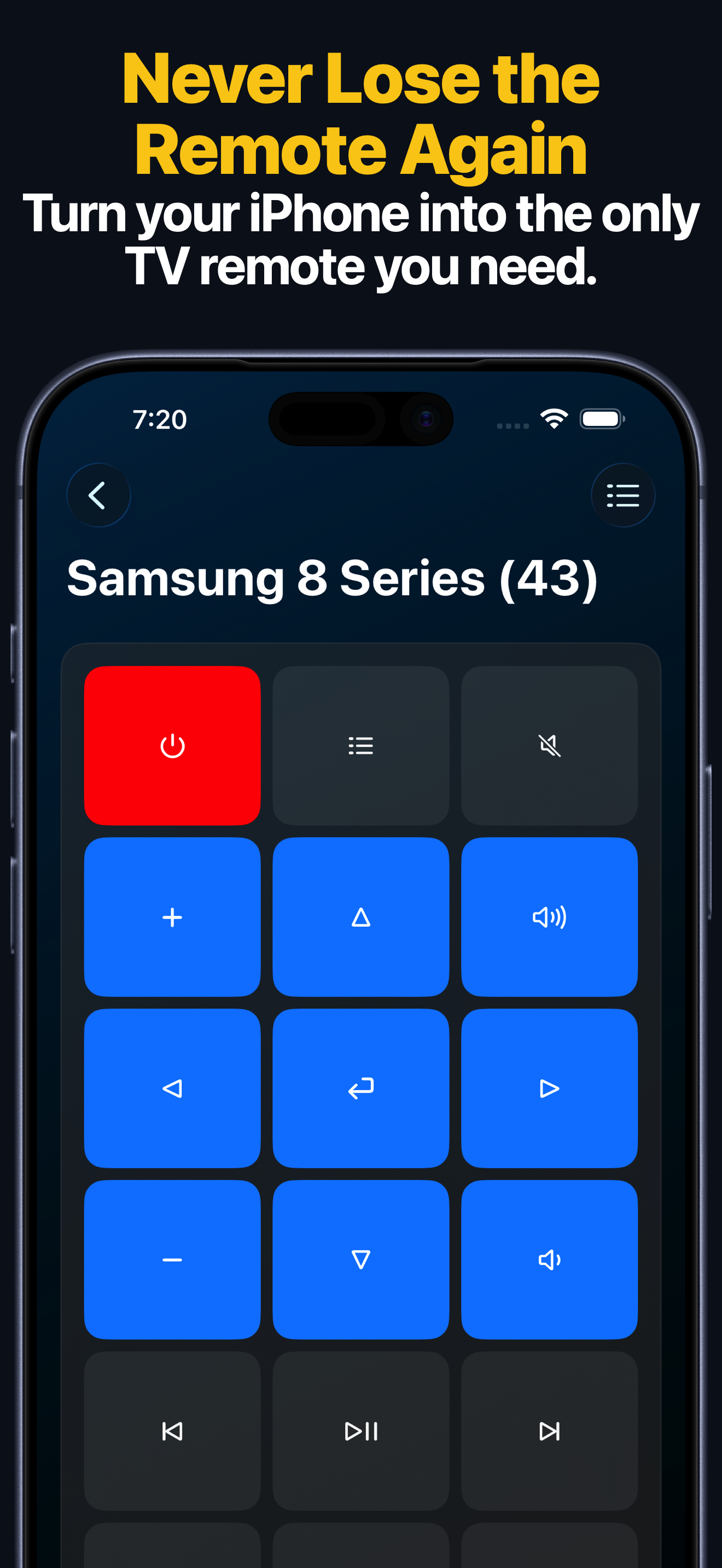
- L’application Apple Watch synchronise les appareils enregistres depuis votre iPhone et offre un acces rapide au clavier pour toutes les familles d’appareils compatibles.
- Sur Apple Watch, le lancement d’apps est disponible pour Apple TV, Samsung, LG, Android TV, Fire TV, Roku et Hisense. LG et Hisense prennent aussi en charge le changement de sources depuis la montre.
- L’application macOS peut utiliser les memes appareils enregistres sur votre Mac pour les touches de telecommande, la saisie de texte, le lancement d’apps et le changement d’entrees lorsque l’appareil prend ces fonctions en charge.
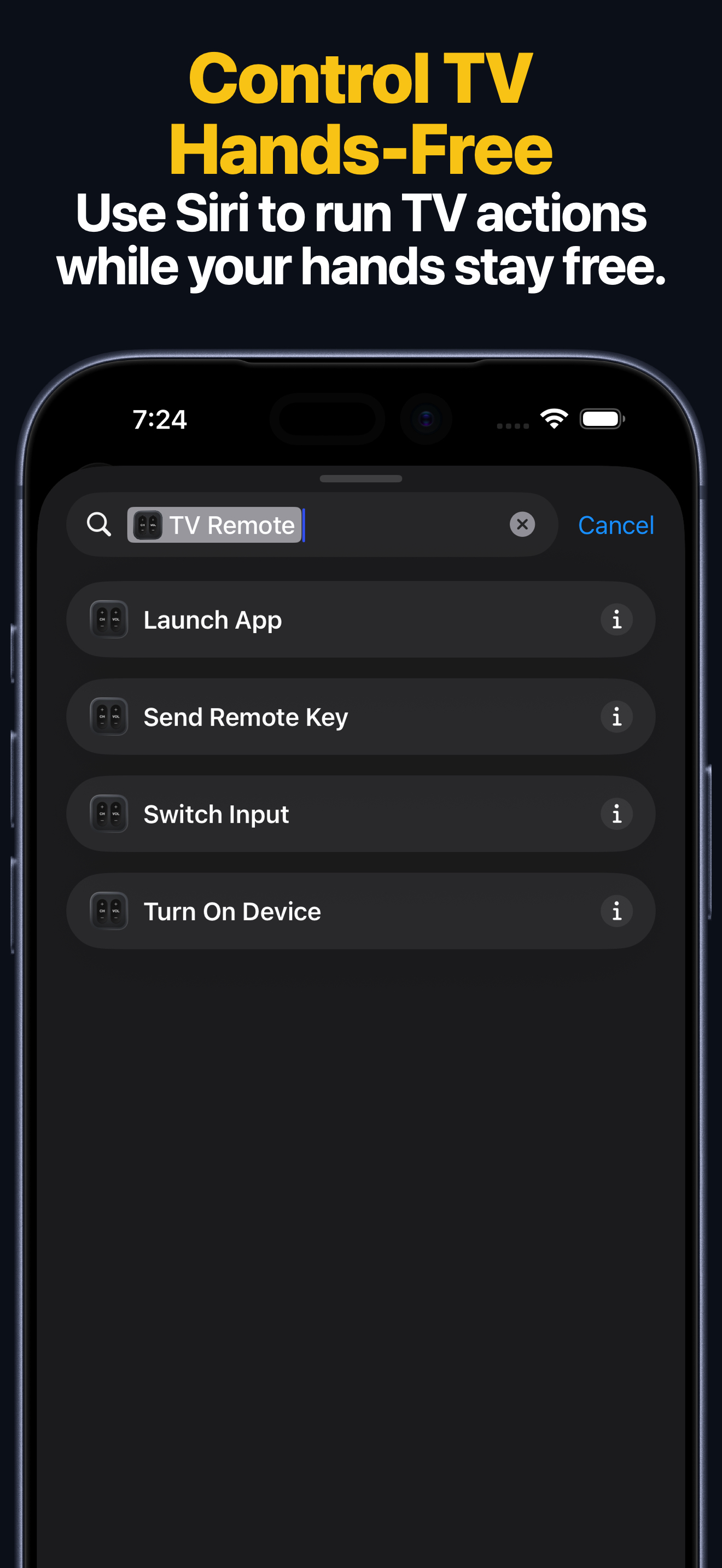
- Les raccourcis Siri et App Intents exposent quatre actions principales : Envoyer une touche, Allumer, Ouvrir une app et Changer d’entree sur les appareils enregistres compatibles.
Problemes de connexion
Si l’application sur votre iPhone ou iPad ne trouve pas votre televiseur, commencez par ces verifications :
- Verifiez que l’application a l’autorisation d’utiliser le reseau local : ouvrez les reglages iOS, selectionnez l’application dans la liste et activez l’interrupteur Reseau local.
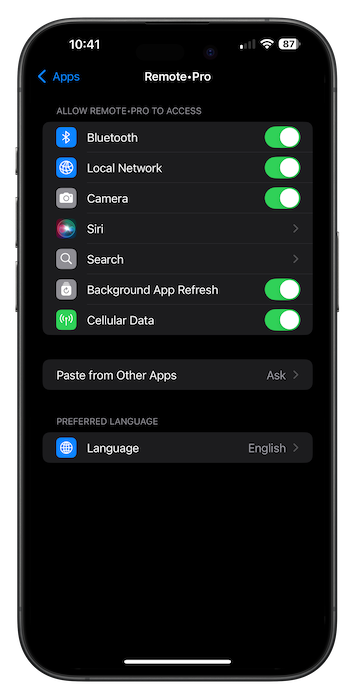
- Si possible, connectez votre Smart TV en Ethernet. Sinon, verifiez les reglages Wi-Fi du televiseur et assurez-vous qu’il est bien connecte a votre reseau.
Corriger les problemes reseau
-
Redemarrez votre routeur : debranchez-le, attendez quelques secondes puis rebranchez-le.
-
Verifiez les reglages de pare-feu de votre routeur.
-
Les reseaux publics dans les hotels, ecoles, bibliotheques et lieux similaires bloquent souvent les connexions entre appareils.
Questions frequentes
Puis-je utiliser ce guide pour Samsung TV, LG TV, Roku, Fire TV, Android TV, Apple TV, Hisense et Vizio ?
Oui. Cette page renvoie vers les instructions de configuration de chaque plateforme prise en charge.
Pourquoi un televiseur demande-t-il un code PIN alors qu’un autre demande simplement une approbation ?
Le flux d’association depend de la plateforme TV. Apple TV, Samsung, Fire TV, Android TV, Hisense et Vizio peuvent afficher un code PIN, tandis que LG peut demander une approbation ou un code PIN selon le modele.
L’application fonctionne-t-elle en Bluetooth ou en infrarouge ?
Non. L’application utilise votre reseau local ; etre sur le meme reseau est donc la condition essentielle.
Puis-je continuer a controler le televiseur associe depuis Apple Watch, Mac ou Siri ?
Oui. Associez l’appareil une fois sur iPhone ou iPad puis utilisez l’appareil enregistre depuis l’application Apple Watch, l’application macOS, les widgets et les raccourcis Siri ou App Intents lorsque ces actions sont prises en charge pour cette marque.