










Usa este centro para conectar un televisor o dispositivo de streaming compatible a Remote Control for TV, la app de control remoto para iPhone y iPad. La app se conecta por Wi-Fi, así que tu iPhone o iPad y el televisor deben estar en la misma red local antes de iniciar la vinculación. Una vez guardado el dispositivo, también puedes seguir usándolo desde Apple Watch, Mac, widgets y Siri en configuraciones compatibles.
Guías de configuración por dispositivo
- Configuración de Apple TV para Apple TV HD y Apple TV 4K.
- Configuración de Samsung TV para la vinculación de Samsung Smart TV y los ajustes de acceso necesarios.
- Configuración de LG TV para la aprobación o el PIN en LG webOS.
- Configuración de Roku para los ajustes de control por app móvil en Roku.
- Configuración de Fire TV para la vinculación con PIN en Fire TV.
- Configuración de Android TV y Google TV para marcas con Android TV, Google TV y dispositivos con marca Chromecast.
- Configuración de Hisense TV para el servicio VIDAA Remote Control Service y la vinculación.
- Configuración de Vizio TV para la vinculación con PIN en Vizio.
Antes de empezar
- Asegúrate de que tu iPhone o iPad y el televisor estén conectados a la misma red.
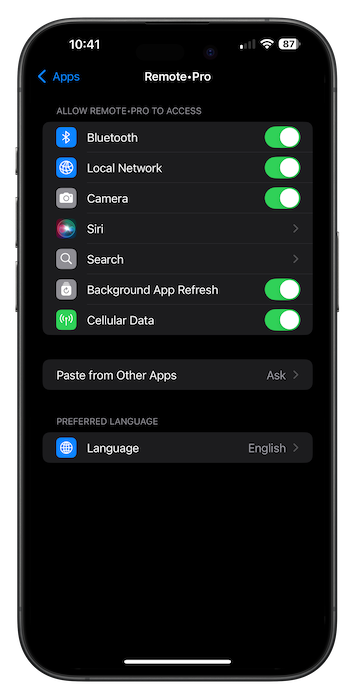
- Activa el acceso a la red local para la app en Ajustes del iPhone o iPad.
- Mantén el televisor activo durante la vinculación. Algunos TVs no muestran el PIN ni la solicitud de aprobación cuando están en reposo.
- Espera un paso de vinculación específico según la plataforma. Algunos televisores te pedirán aprobar la conexión y otros mostrarán un PIN para introducir en la app.
Más formas de controlar tu TV después de vincular
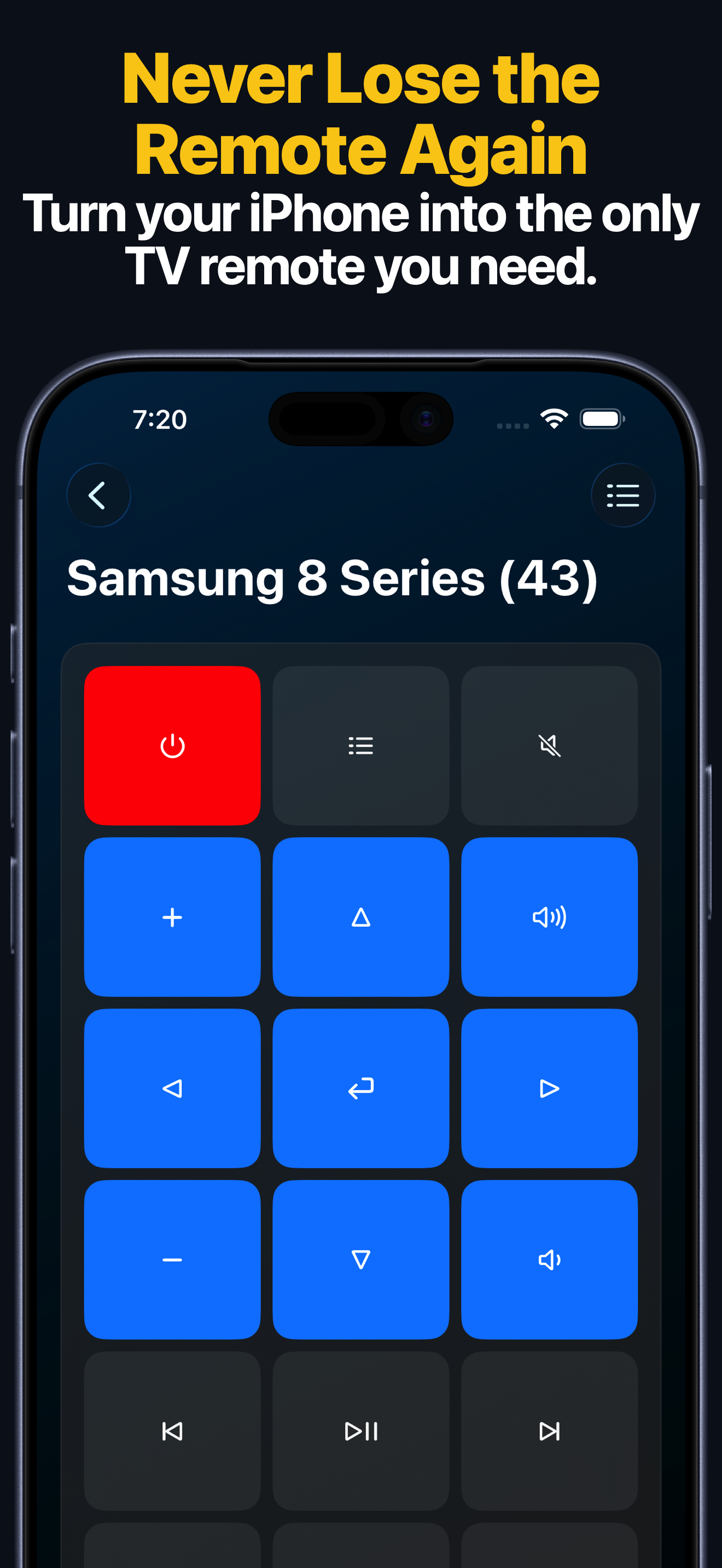
- La app de Apple Watch sincroniza los dispositivos guardados desde tu iPhone y ofrece acceso rápido al teclado remoto para todas las familias de dispositivos compatibles.
- En Apple Watch, la apertura de apps está disponible para Apple TV, Samsung, LG, Android TV, Fire TV, Roku e Hisense. LG e Hisense también admiten cambio de entradas desde el reloj.
- La app de macOS puede usar los mismos dispositivos guardados en tu Mac para teclas remotas, entrada de texto, apertura de apps y cambio de entradas cuando el dispositivo admite esas funciones.
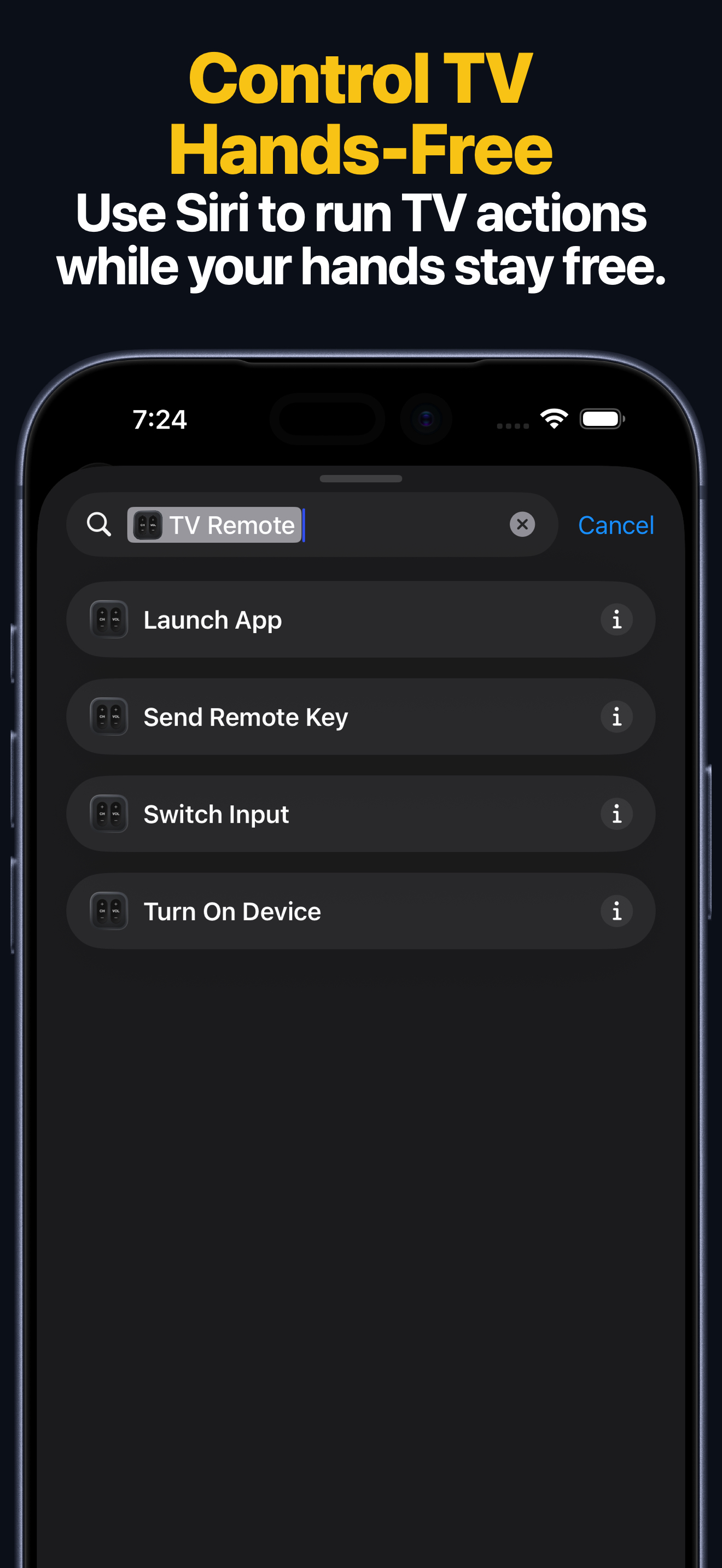
- Los atajos de Siri y App Intents exponen cuatro acciones principales: Enviar tecla, Encender, Abrir app y Cambiar entrada en dispositivos guardados compatibles.
Problemas al conectar
Si la app en tu iPhone o iPad no encuentra tu televisor, empieza con estas comprobaciones:
- Verifica que la app tenga permiso para usar la red local: abre Ajustes de iOS, selecciona la app en la lista y activa el interruptor Red local.
- Si es posible, conecta tu Smart TV por Ethernet. Si no, revisa la configuración Wi-Fi del televisor y confirma que esté conectado a tu red.
Solucionar problemas de red
-
Reinicia el router: desconéctalo de la corriente, espera unos segundos y vuelve a conectarlo.
-
Revisa la configuración del firewall de tu router.
-
Las redes públicas en hoteles, escuelas, bibliotecas y lugares similares suelen bloquear las conexiones entre dispositivos.
Preguntas frecuentes
¿Puedo usar esta guía para Samsung TV, LG TV, Roku, Fire TV, Android TV, Apple TV, Hisense y Vizio?
Sí. Esta página enlaza a las instrucciones de configuración para cada plataforma compatible.
¿Por qué un televisor necesita PIN y otro solo pide aprobación?
El flujo de vinculación depende de la plataforma del televisor. Apple TV, Samsung, Fire TV, Android TV, Hisense y Vizio pueden mostrar un PIN, mientras que LG puede pedir aprobación o PIN según el modelo.
¿La app funciona por Bluetooth o infrarrojos?
No. La app usa tu red local, así que estar en la misma red es el requisito principal.
¿Puedo seguir controlando el TV ya vinculado desde Apple Watch, Mac o Siri?
Sí. Vincula el dispositivo una vez en iPhone o iPad y luego usa el dispositivo guardado desde la app de Apple Watch, la app de macOS, widgets y atajos de Siri o App Intents cuando esas acciones estén disponibles para esa marca.