










Nutze diese Anleitung, um Android TV oder Google TV mit Remote Control for TV zu verbinden, der TV-Remote-App für iPhone und iPad.
Android TV umfasst auch viele Fernseher mit Google-TV- oder Chromecast-Marke.
So verbindest du Android TV oder Google TV
- Stelle sicher, dass dein iPhone oder iPad und dein Fernseher mit demselben Netzwerk verbunden sind.
- Öffne die App und wähle dein Android-TV-Gerät aus.
- Wenn der Fernseher einen Kopplungscode anzeigt, gib ihn in der App ein.
- Wenn der Fernseher verlangt, die Verbindung zuzulassen oder zu bestätigen, bestätige sie direkt am TV.
Beliebte Android-TV- und Google-TV-Marken sind Sony, TCL, Hisense, Philips, Panasonic, Sharp, Xiaomi, Thomson, Nokia, Skyworth, Haier und Toshiba.
Was die App nach der Kopplung unterstützt
- Vollständige Fernbedienungssteuerung für Navigation und Wiedergabe.
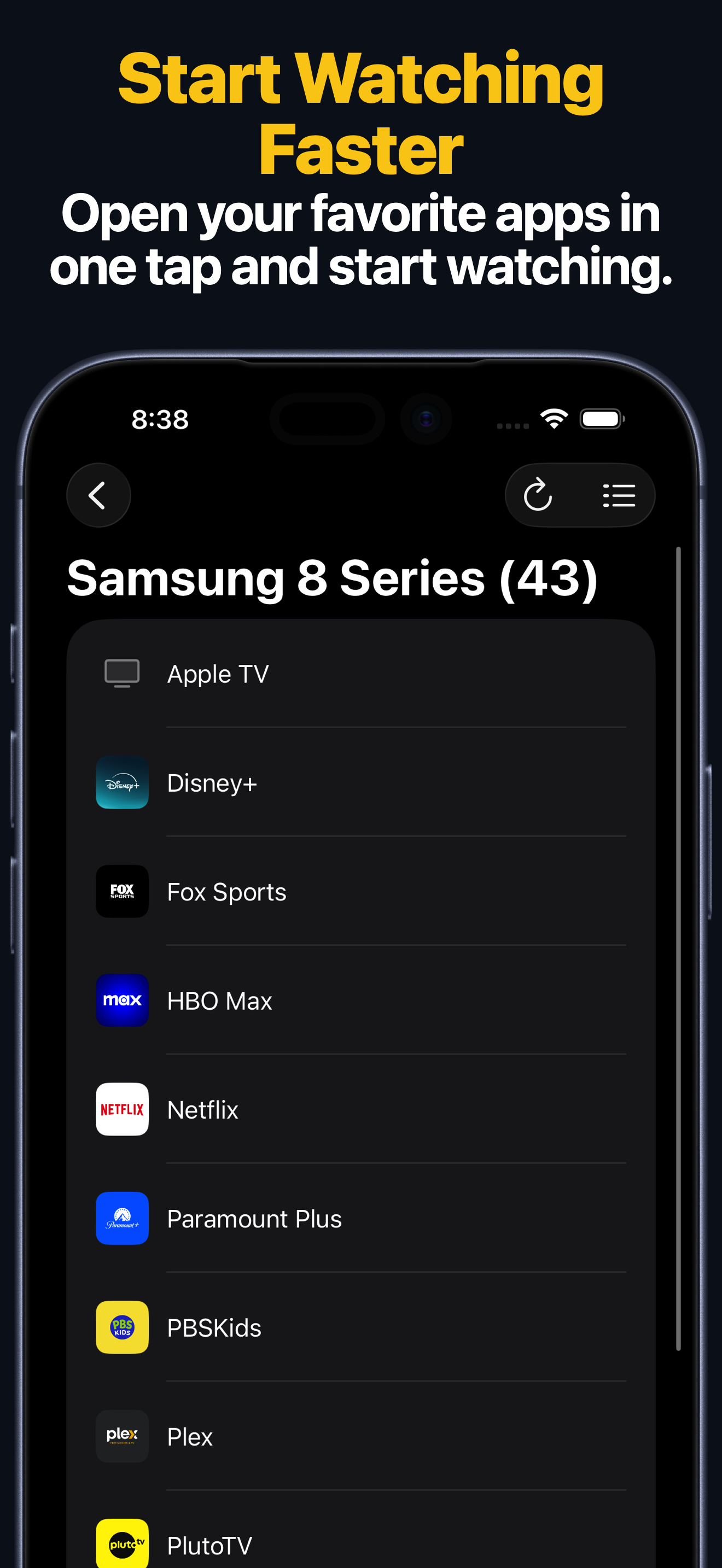
- Direktes Starten von Apps aus der App.
- Eingabe von Suchbegriffen und Passwörtern über dein iPhone oder iPad.
- Apple-Watch-Zugriff für schnelles Keypad und App-Start.
- macOS-Steuerung desselben gespeicherten Android-TV- oder Google-TV-Geräts von deinem Mac.
- Home-Bildschirm-Widgets für schnelleren Zugriff.
- Siri-Kurzbefehle und App Intents für Wiedergabe, Lautstärke und unterstützte Eingangsaktionen.
Apple Watch, Mac und Siri
- Die Apple-Watch-App unterstützt Keypad-Steuerung und App-Start auf unterstützten Android-TV- und Google-TV-Geräten.
- Die macOS-App kann gespeicherte Android-TV-Geräte von deinem Mac aus steuern, einschließlich Tasten, Texteingabe und App-Start.
- Siri-Kurzbefehle und App Intents können Fernbedienungstasten senden, kompatible Geräte einschalten, Apps starten und unterstützte Source- oder HDMI-Tasten verwenden, wenn diese Tasten im Geräte-Layout vorhanden sind.
Häufige Verbindungsprobleme mit Android TV und Google TV
Wenn du keine Verbindung zu deinem Fernseher herstellen kannst
- Wenn dein Fernseher als Google TV oder Chromecast vermarktet wird, wähle in der App trotzdem Android TV.
- Halte den Fernseher während der Kopplung wach. Manche Fernseher zeigen den Code nicht an, wenn sie schlafen oder sich im Energiesparmodus befinden.
- Gast-, Hotel-, Schul- oder andere isolierte Netzwerke können die Erkennung zwischen Geräten blockieren.
- Starte den Fernseher neu und versuche die Kopplung erneut, wenn der Code nie erscheint.
Android-TV-FAQ
Unterstützt die App Google TV?
Ja. Von der App unterstützte Google-TV-Geräte sollten über den Gerätetyp Android TV hinzugefügt werden.
Welche Marken werden häufig unterstützt?
Beliebte Android-TV- und Google-TV-Marken sind Sony, TCL, Hisense, Philips, Panasonic, Sharp, Xiaomi, Thomson, Nokia, Skyworth, Haier und Toshiba.
Kann ich Android TV oder Google TV mit Apple Watch, Mac oder Siri steuern?
Ja. Nach der Kopplung auf iPhone oder iPad können unterstützte Android-TV- und Google-TV-Geräte auch über Apple Watch, die macOS-App, Widgets und Siri-Kurzbefehle oder App Intents gesteuert werden.