










Nutze diese Anleitung, um einen LG Smart TV mit Remote Control for TV zu verbinden, der TV-Remote-App für iPhone und iPad.
So verbindest du LG TV
- Stelle sicher, dass dein iPhone oder iPad und dein LG TV mit demselben Netzwerk verbunden sind.
- Öffne die App und wähle deinen LG TV aus.
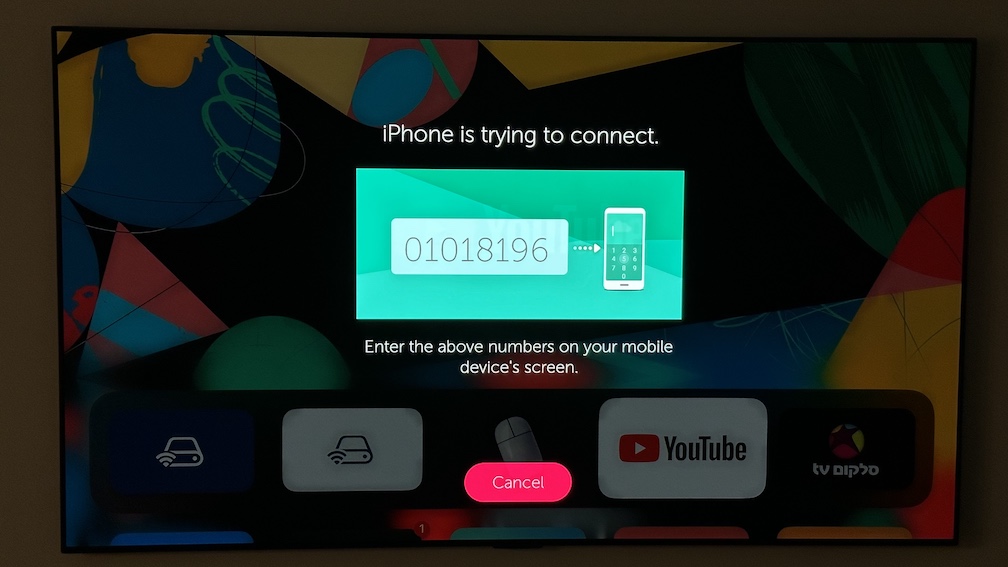
- Je nach LG-TV-Modell und webOS-Version bittet dich der Fernseher entweder um eine Bestätigung der Verbindung oder zeigt eine PIN an, die du in der App eingibst.
Was die App nach der Kopplung unterstützt
- Vollständige Fernbedienungssteuerung für Navigation und Wiedergabe.
- App-Start auf unterstützten LG-TVs.
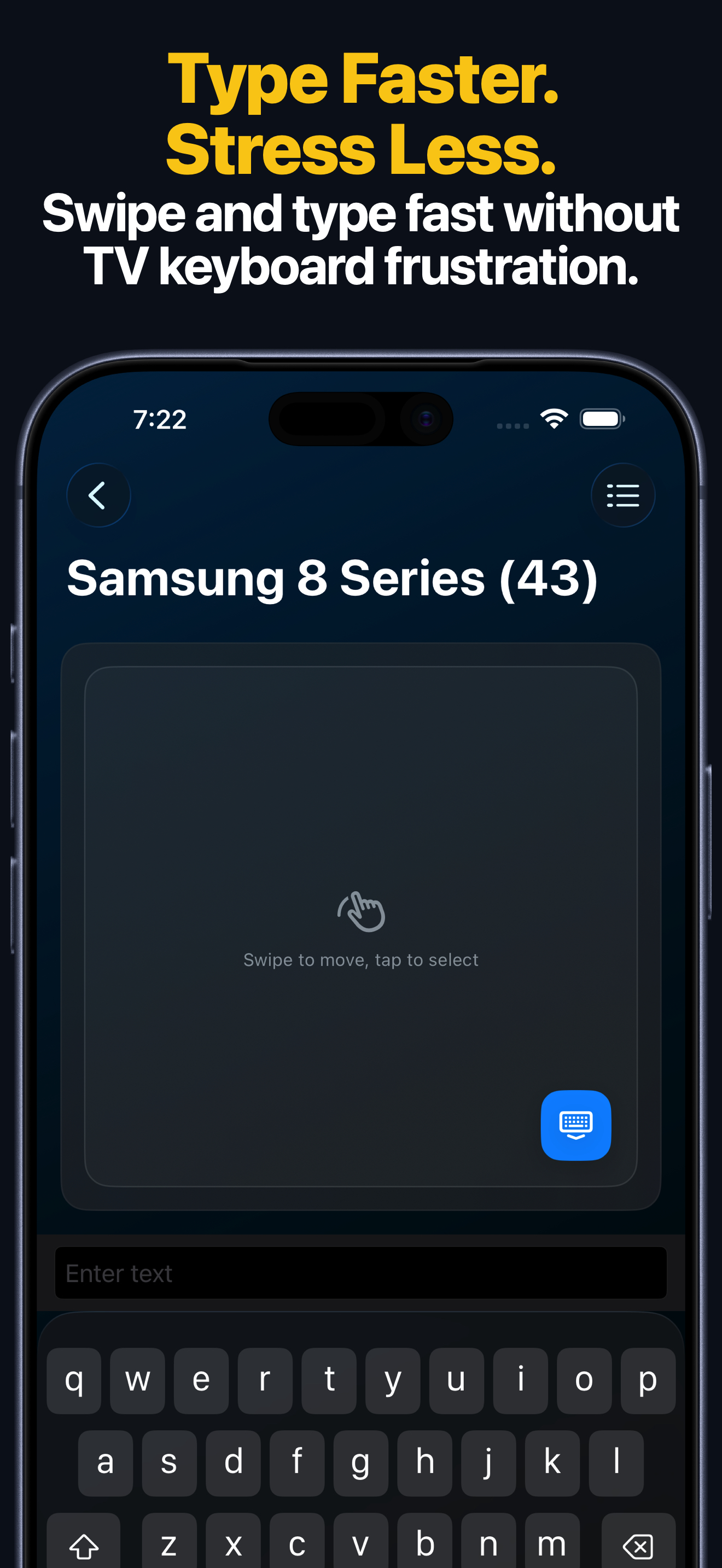
- Texteingabe von deinem iPhone oder iPad statt über die Bildschirmtastatur.
- Touchpad-Navigation für webOS.
- Wechsel von HDMI-Eingängen und anderen verbundenen Quellen.
- Apple-Watch-Zugriff für Keypads, App-Start und Quellenwechsel auf unterstützten LG-TVs.
- macOS-Steuerung desselben gespeicherten LG TVs von deinem Mac.
- Home-Bildschirm-Widgets sowie Siri-Kurzbefehle oder App Intents für schnelleren Zugriff.
Apple Watch, Mac und Siri
- Die Apple-Watch-App unterstützt Keypad-Steuerung, App-Start und Quellenwechsel auf unterstützten LG-TVs.
- Die macOS-App kann gespeicherte LG-TVs von deinem Mac aus steuern, einschließlich Fernbedienungstasten, Texteingabe, Touchpad-Aktionen, Apps und Quellen, sofern der Fernseher diese Funktionen unterstützt.
- Siri-Kurzbefehle und App Intents können Tasten senden, kompatible Fernseher einschalten, Apps starten und Eingänge auf unterstützten LG-TVs wechseln.
Häufige Verbindungsprobleme mit LG TV
Wenn du keine Verbindung zu deinem Fernseher herstellen kannst
- Halte den Fernseher während der Kopplung wach.
- Wenn der Fernseher eine Bestätigungsanfrage zeigt, bestätige sie direkt am TV.
- Wenn der Fernseher eine PIN anzeigt, gib sie in der App ein.
- Prüfe erneut, ob sich beide Geräte im selben lokalen Netzwerk befinden.
LG-TV-FAQ
Unterstützen LG-TVs Touchpad-Navigation in der App?
Ja. Von der App unterstützte LG webOS TVs können nach der Kopplung Touchpad-Navigation verwenden.
Kann ich auf meinem LG TV vom iPhone aus tippen?
Ja. Die App unterstützt Texteingabe auf unterstützten LG-TVs, sodass du die Tastatur deines iPhone oder iPad statt der TV-Tastatur verwenden kannst.
Kann ich LG TV mit Apple Watch, Mac oder Siri steuern?
Ja. Nach der Kopplung auf iPhone oder iPad können unterstützte LG-TVs auch über Apple Watch, die macOS-App, Widgets und Siri-Kurzbefehle oder App Intents gesteuert werden.